KI Website-Mockup Deine Seite auf dem Mac, per Bitte.

Gib deiner KI einen Screenshot deiner Website. Sie wählt ein MacBook oder das Studio Display, schaltet Menüleiste, Safari und Dock dazu, setzt den Ausschnitt und prüft alles vor dem Speichern. Oder sie baut ein Launch Video für dein Webprodukt.

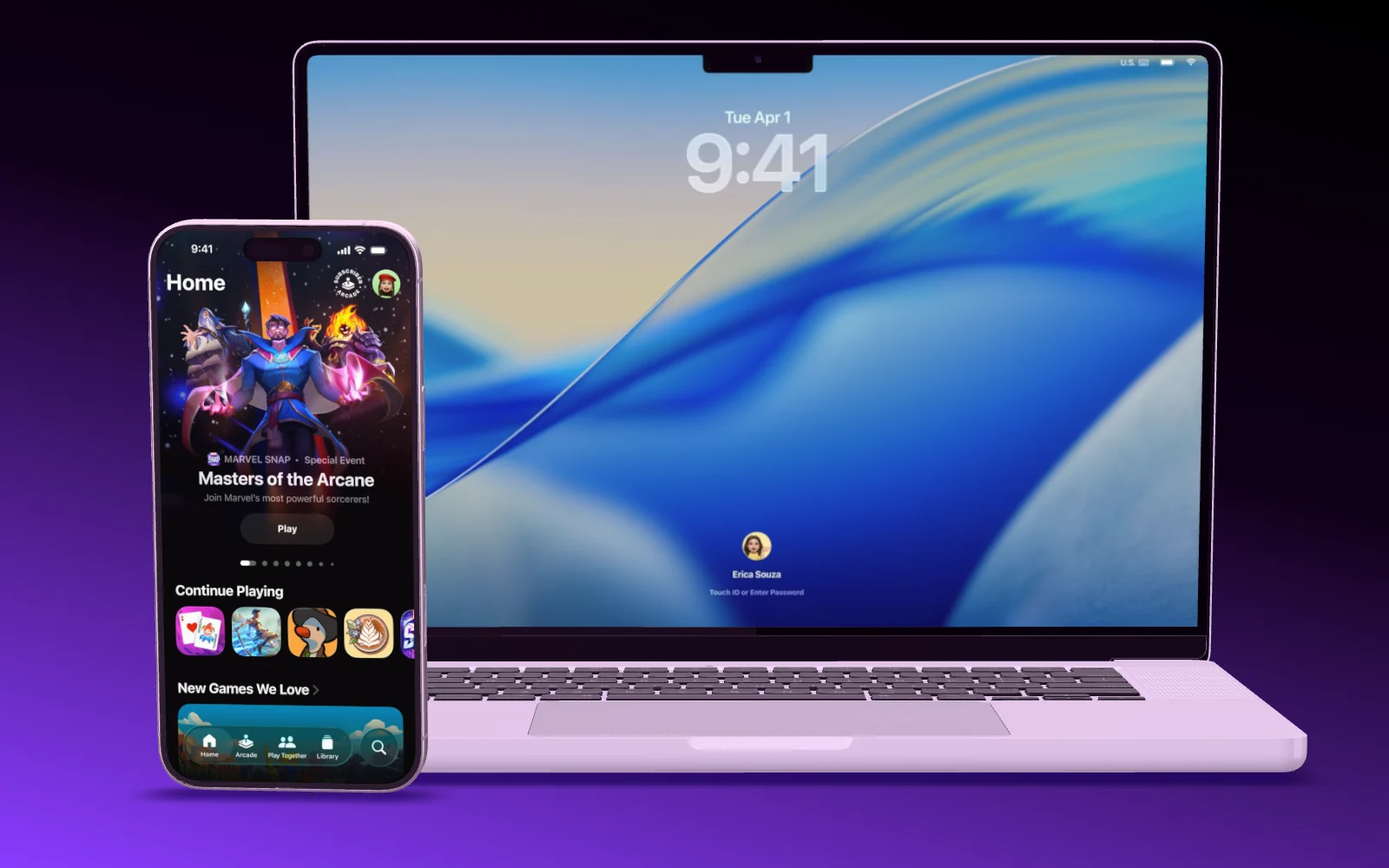
Ein MacBook Pro öffnet seine Klappe, dann fliegt ein iPhone daneben herein
Auf dem Mac

Ein Website-Screenshot, der echt aussieht.

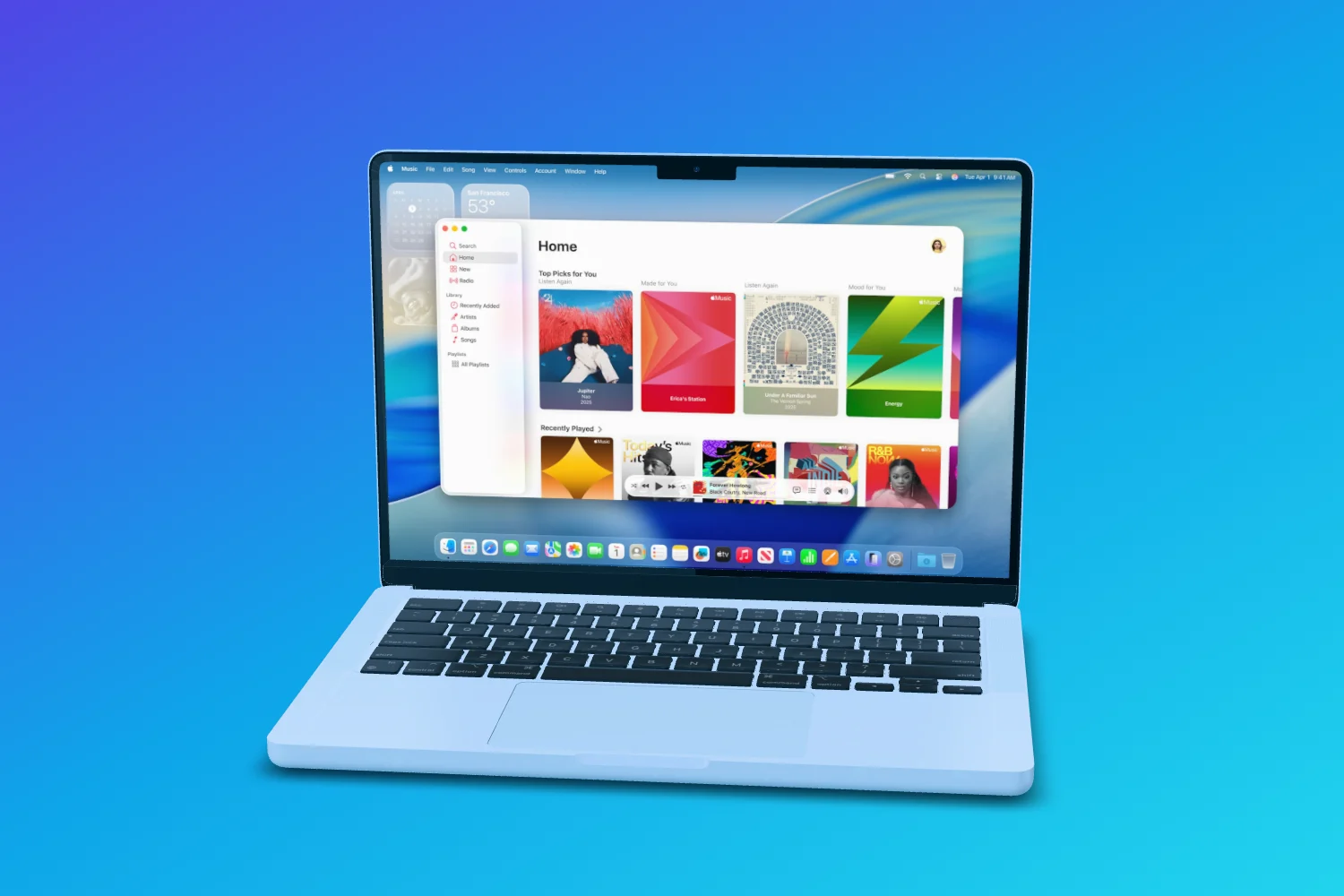
Deine KI legt den Screenshot in voller Breite und oben beginnend ins Display und baut den Mac drumherum: die Menüleiste, ein Safari-Fenster und das Dock, hell oder dunkel.

  • MacBook Pro, Studio Display oder ein Browserfenster
  • Über einen Link oder von deinem Rechner
  • Geprüft auf abgeschnittene Screenshots und schwache Kontraste
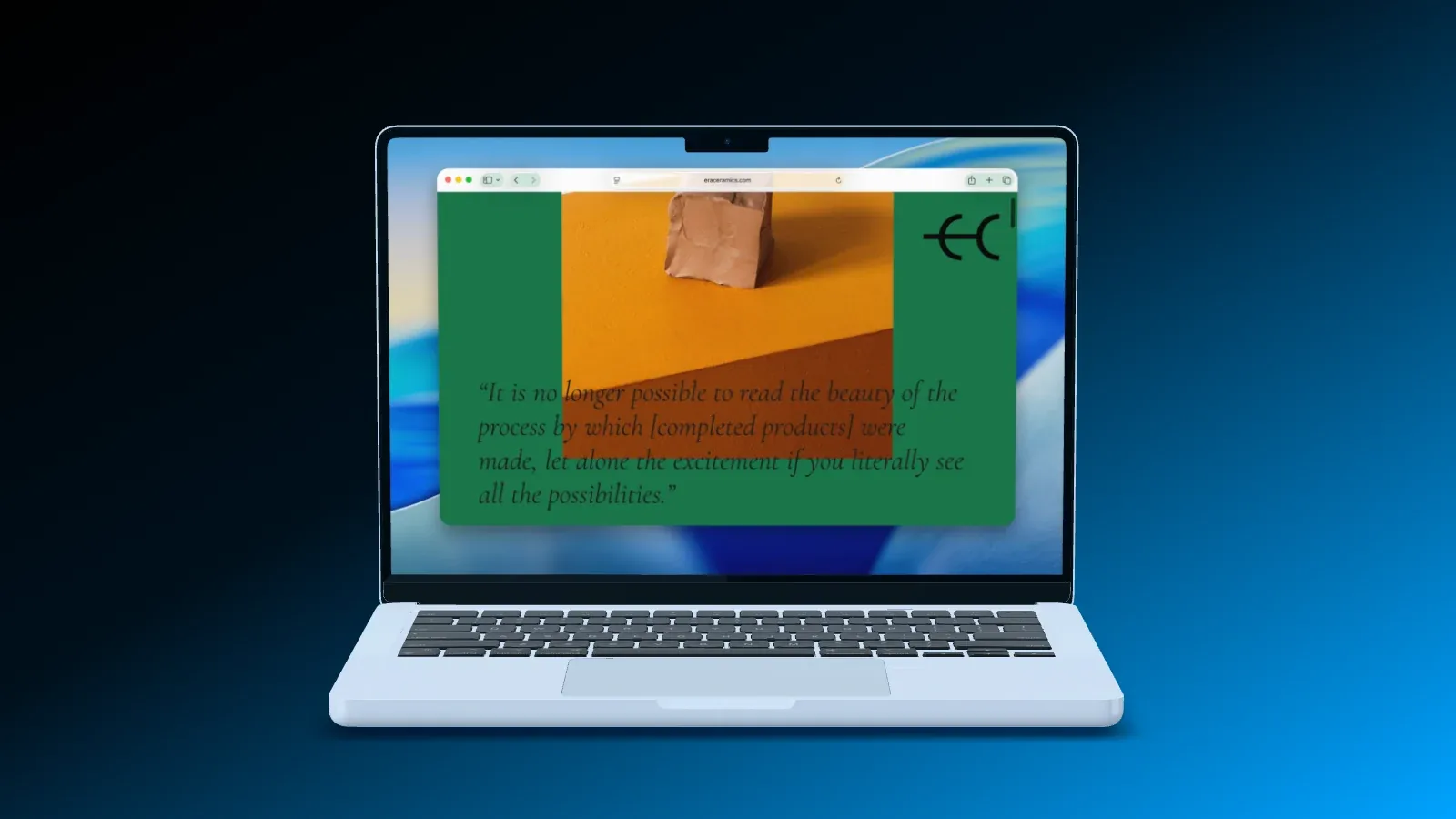
Eine Website in einem Safari-Fenster auf einem MacBook, vor einem blauen Verlauf
Claude Code MacBook mit Menüleiste und Safari
Web und App

Deine Seite und deine App, in einem Bild.

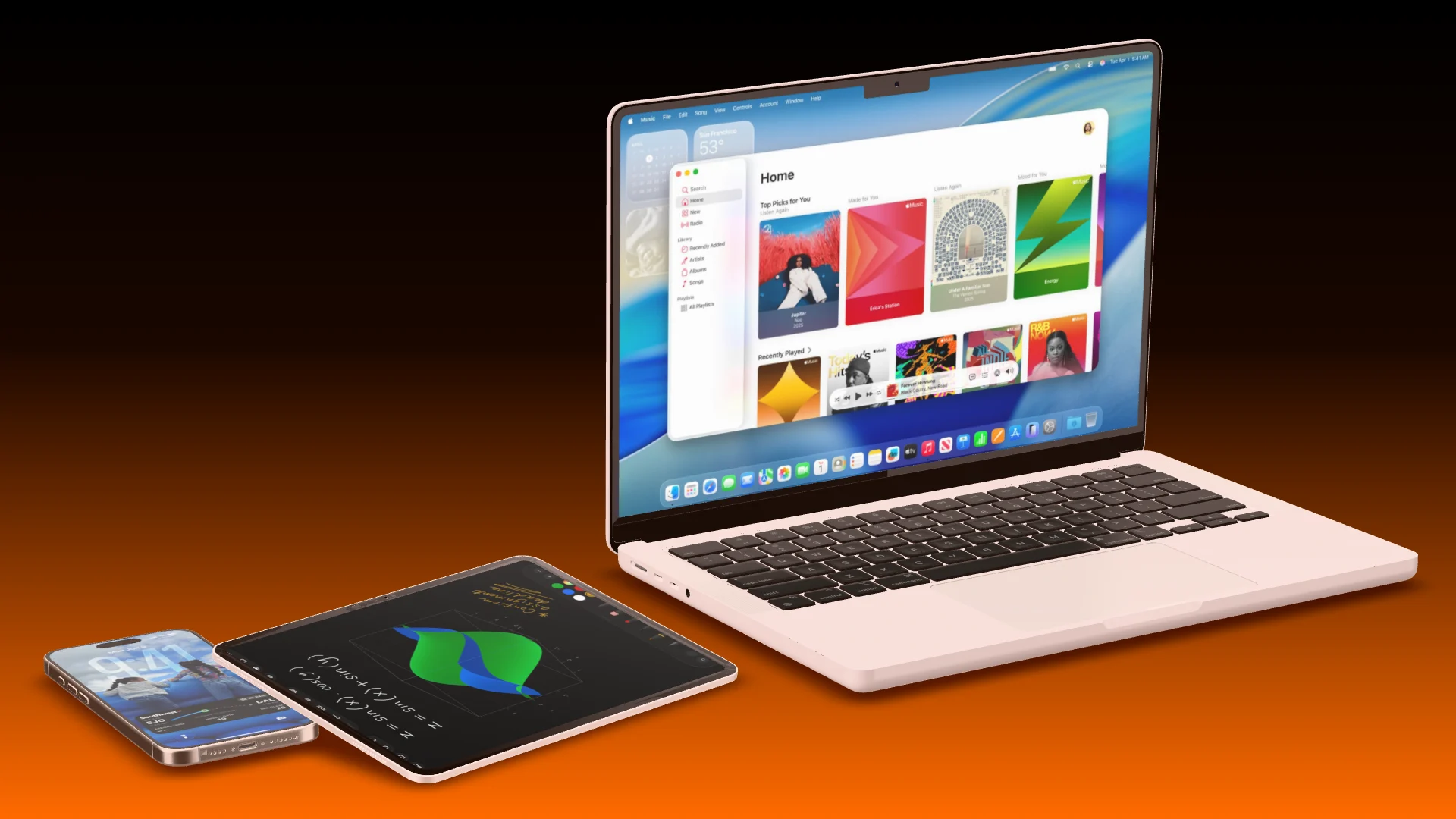
Bitte um die Website auf einem MacBook mit der App auf einem iPhone davor, oder die ganze Familie aus MacBook, iPad und iPhone. Deine KI stellt sie so, dass sich nichts berührt und jeder Screen zur Kamera zeigt.

  • Vorlagen wie Desk Duo und Ecosystem
  • Geräte, die sich nicht durchdringen
  • Jeder Screen zum Betrachter gedreht
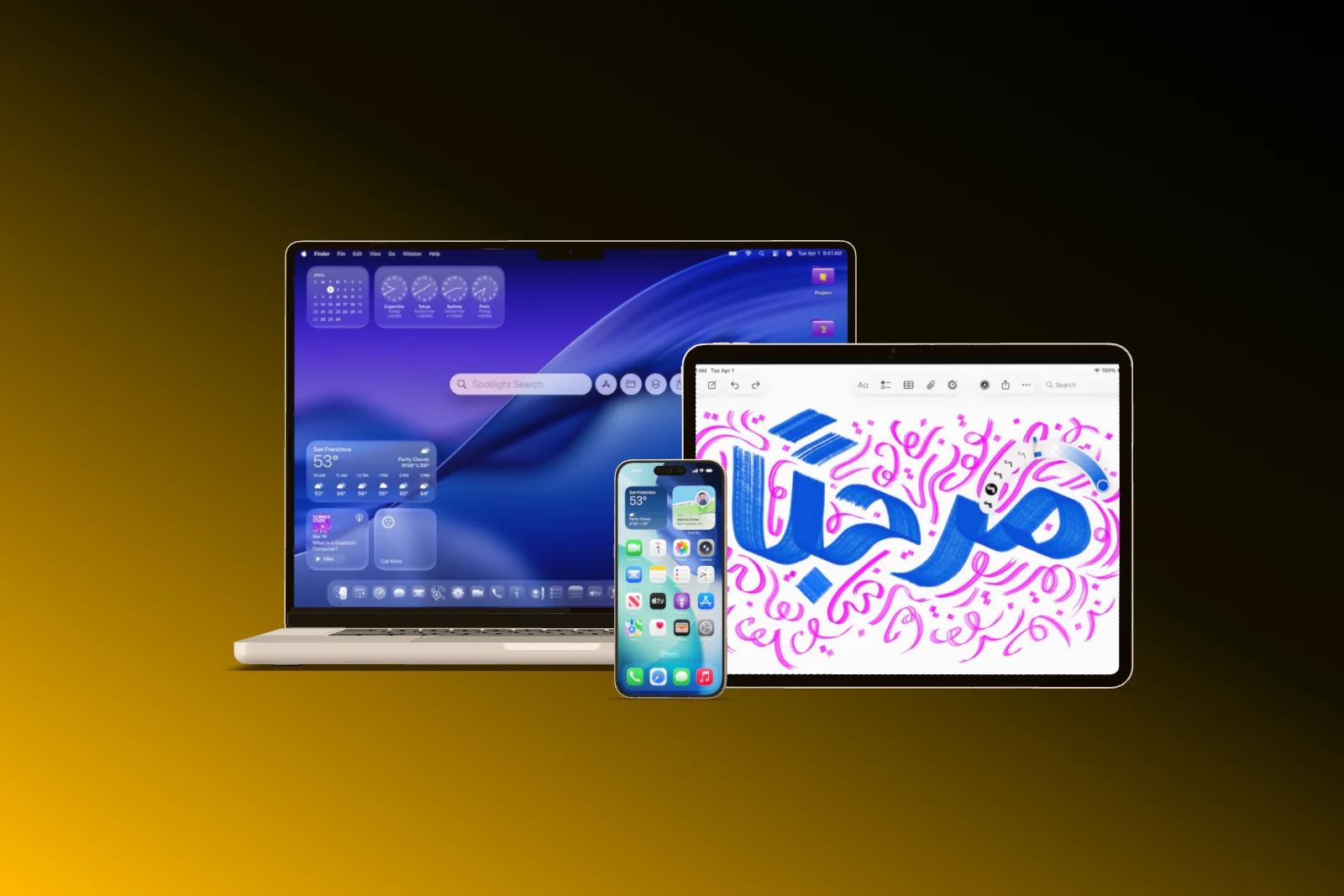
Ein MacBook, ein iPad Pro und ein iPhone nebeneinander vor einem Verlauf von Schwarz zu Bernstein
Ecosystem MacBook · iPad · iPhone
Launch Video

Ein Launch-Film für ein Webprodukt.

Für das Web öffnet das MacBook seine Klappe auf dem Drop, und jede Funktion lädt ihre Seite im Display. Deine KI schneidet das auf deinen Song, im hellen oder dunklen Look.

  • 16:9 für deine Website, 9:16 für Reels
  • Seiten, die laden wie in einem echten Browser
  • Die Schlusskarte mit deiner Webadresse
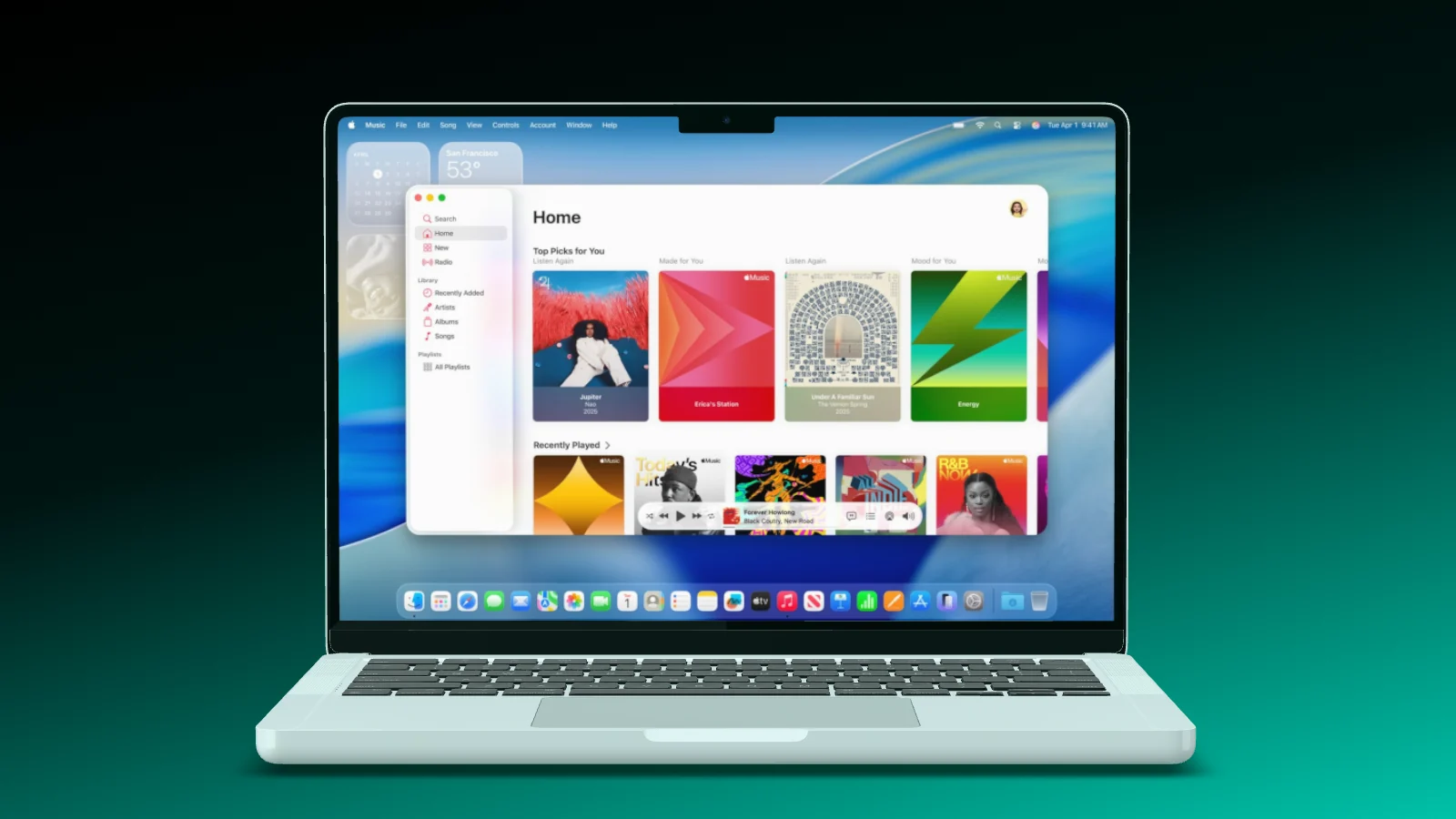
Ein MacBook Pro öffnet seine Klappe, die Kamera fährt heran, und die Klappe schließt sich wieder
Launch Video MacBook · heller Look

Funktioniert mit deiner KI.

Showoff ist ein MCP Server. Jede KI, die MCP spricht, kann ihn bedienen, und sie braucht dafür nur seine Adresse.


Dazu Kiro, LM Studio und jedes andere Programm mit MCP.

So richtest du es ein

Deine KI arbeitet in deinen Projekten. Du siehst jeden Schritt und machst jederzeit selbst weiter.

Dein Website-Mockup von der KI In drei Schritten

  1. Adresse des Servers https://showoff.dev/mcp
    01

    Showoff verbinden

    Trag die Adresse des Servers in deine KI ein und melde dich einmal im Browser an.

  2. Du Setz diese Landingpage auf ein MacBook mit Safari und Menüleiste.
    02

    Deine Seite mitgeben

    Gib deiner KI einen Screenshot deiner Seite, als Datei oder als Link, und sag, wie es aussehen soll.

  3. Bild exportieren PNG · 1920 × 1080
    03

    Exportieren

    Deine KI exportiert das fertige Bild, oder du öffnest das Projekt in deinem Editor.

Fragen zu Website-Mockups mit KI

Zur Dokumentation

Nein. Du gibst den Screenshot mit, als Datei auf deinem Rechner oder als Link zum Bild, und deine KI setzt ihn auf das Gerät.

Die MacBook Pro Modelle, das Studio Display und Browserfenster, die als eigene Geräte im Bild schweben.

Ja. Sie baut ein Launch Video für dein Webprodukt, oder einen Film mit Bewegung, den du im Editor exportierst.

MCP gehört zu Pro. In Free kann deine KI 3 Tage lang arbeiten, gezählt ab ihrer ersten Anfrage.

Im Editor

Deine Seite selbst auf einen Mac setzen.

Zieh den Screenshot auf ein MacBook und schalte Menüleiste, Safari und Dock dazu.

Lass deine KI deine Seite zeigen.