Website Mockup Generator Deine Seite, auf einem echten MacBook.

Zieh einen Screenshot deiner Website auf ein MacBook oder das Studio Display. Er behält seine volle Breite und beginnt oben, auf Wunsch mit Menüleiste, Safari-Fenster und Dock. Als Bild, oder als Film, durch den die Kamera fährt.

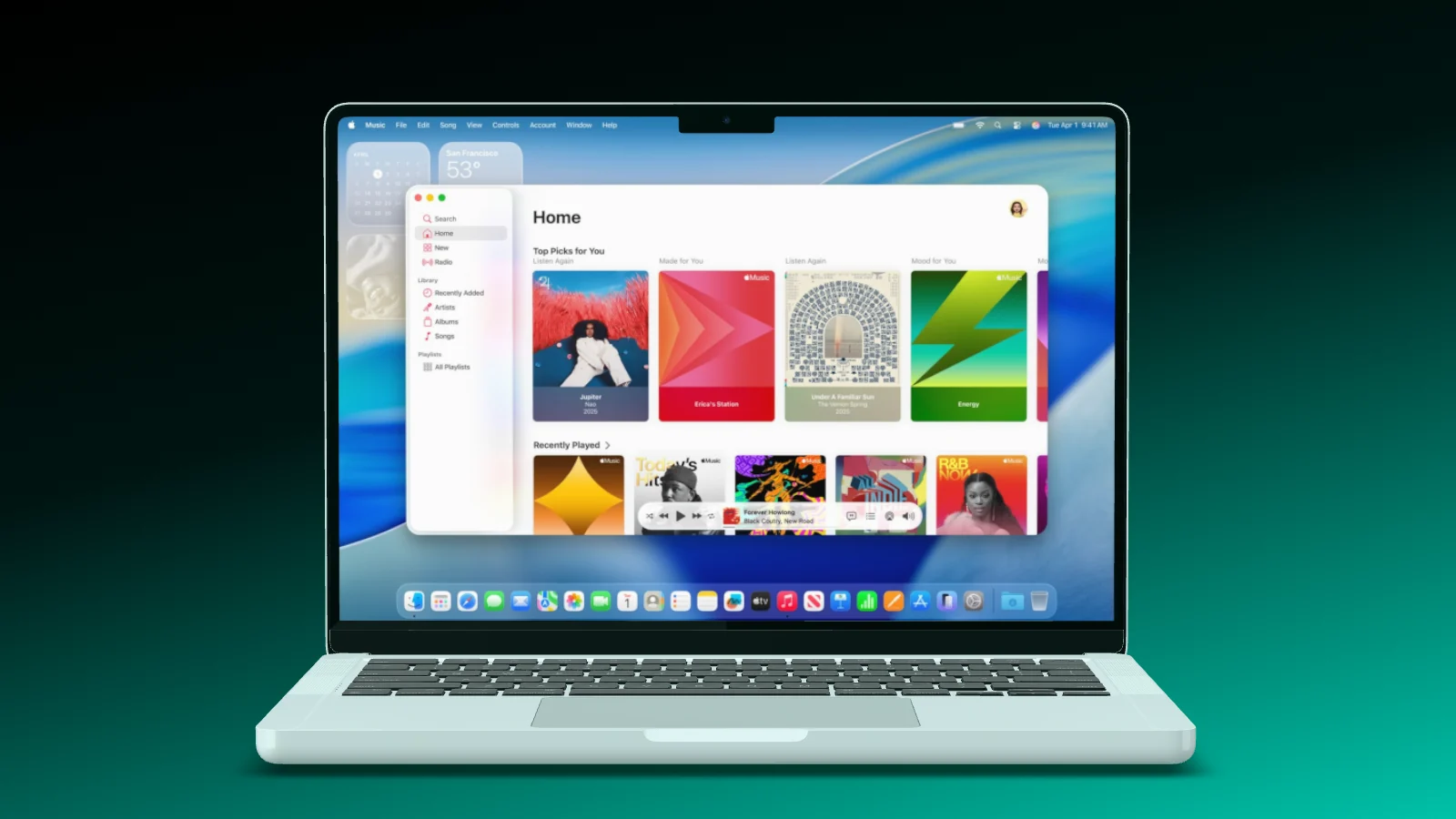
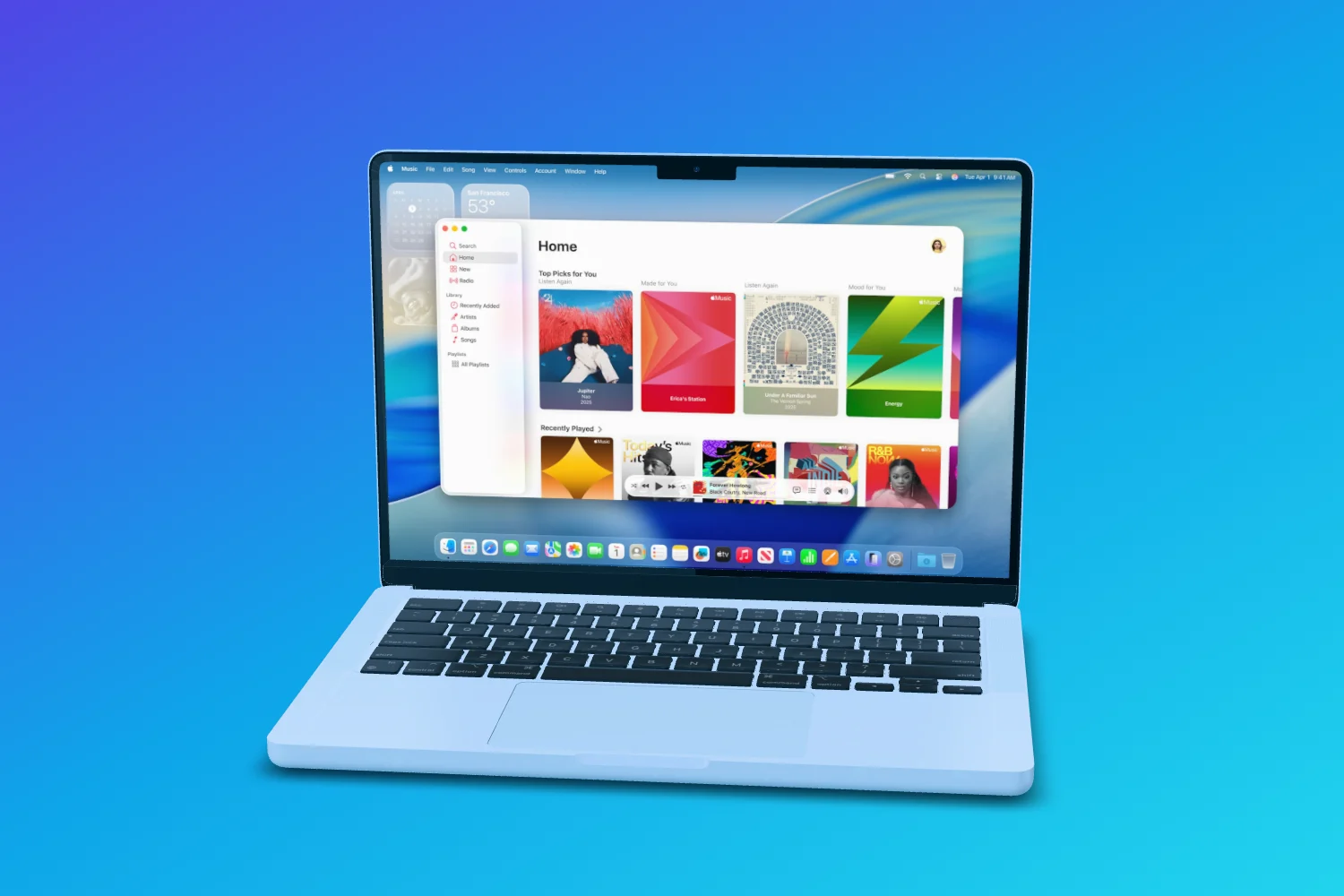
Ein MacBook vor einem blauen Verlauf mit geöffnetem Apple Music, Menüleiste und Dock im Display
Gemacht für Websites

Volle Breite, oben beginnend.

Auf den MacBooks und dem Studio Display behandelt Showoff ein Bild als Website. Es behält seine volle Breite und beginnt oben, unten wird gekürzt oder unauffällig verlängert. Ein Screenshot in 16:9 passt so in die 16:10 eines MacBooks, ohne das Logo links zu verlieren.

  • Empfohlen ist die Größe eines Website-Screenshots
  • MacBook Pro und Studio Display, jeweils in echter Größe
  • Die Klappe von geschlossen bis 130 Grad
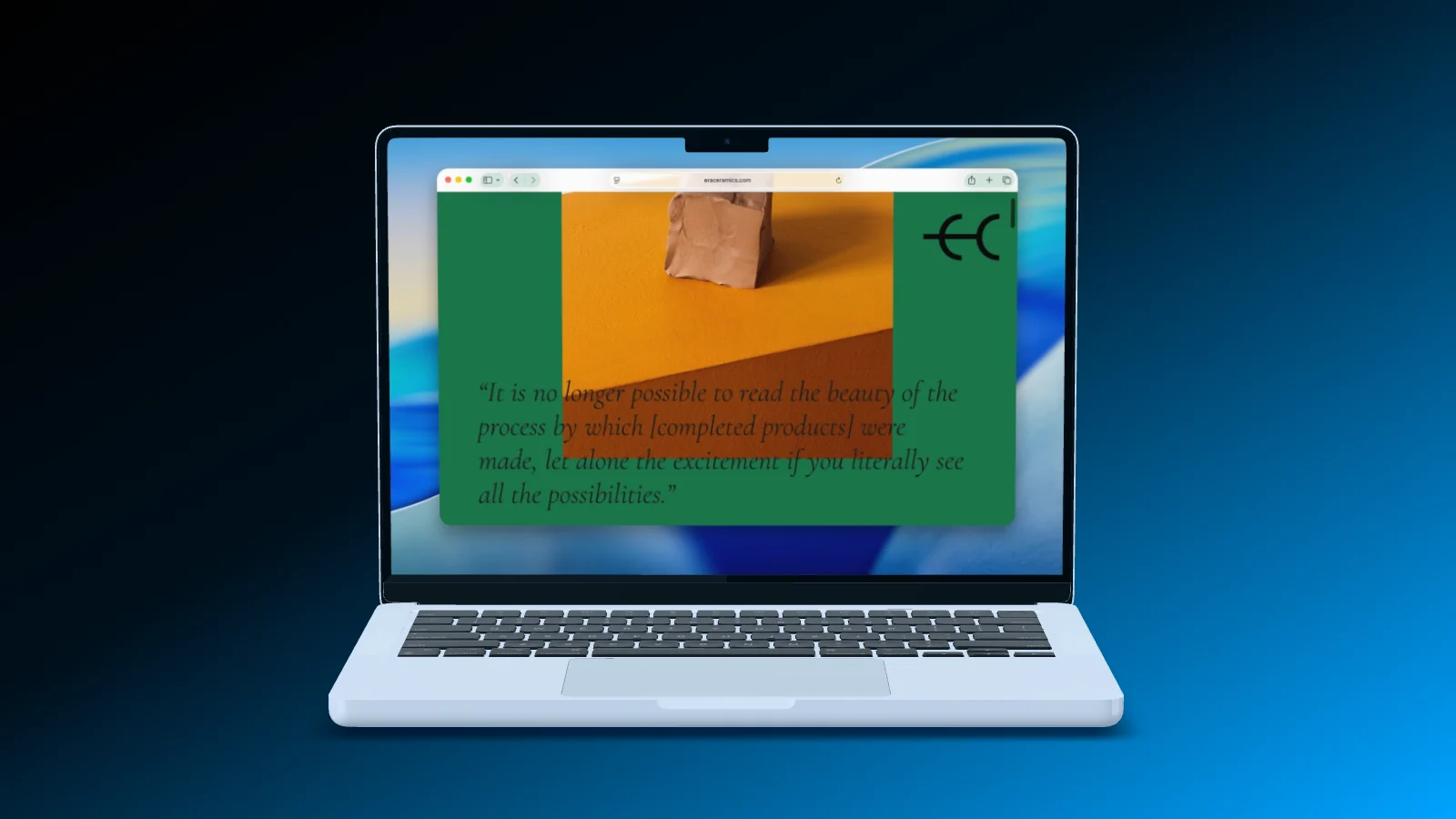
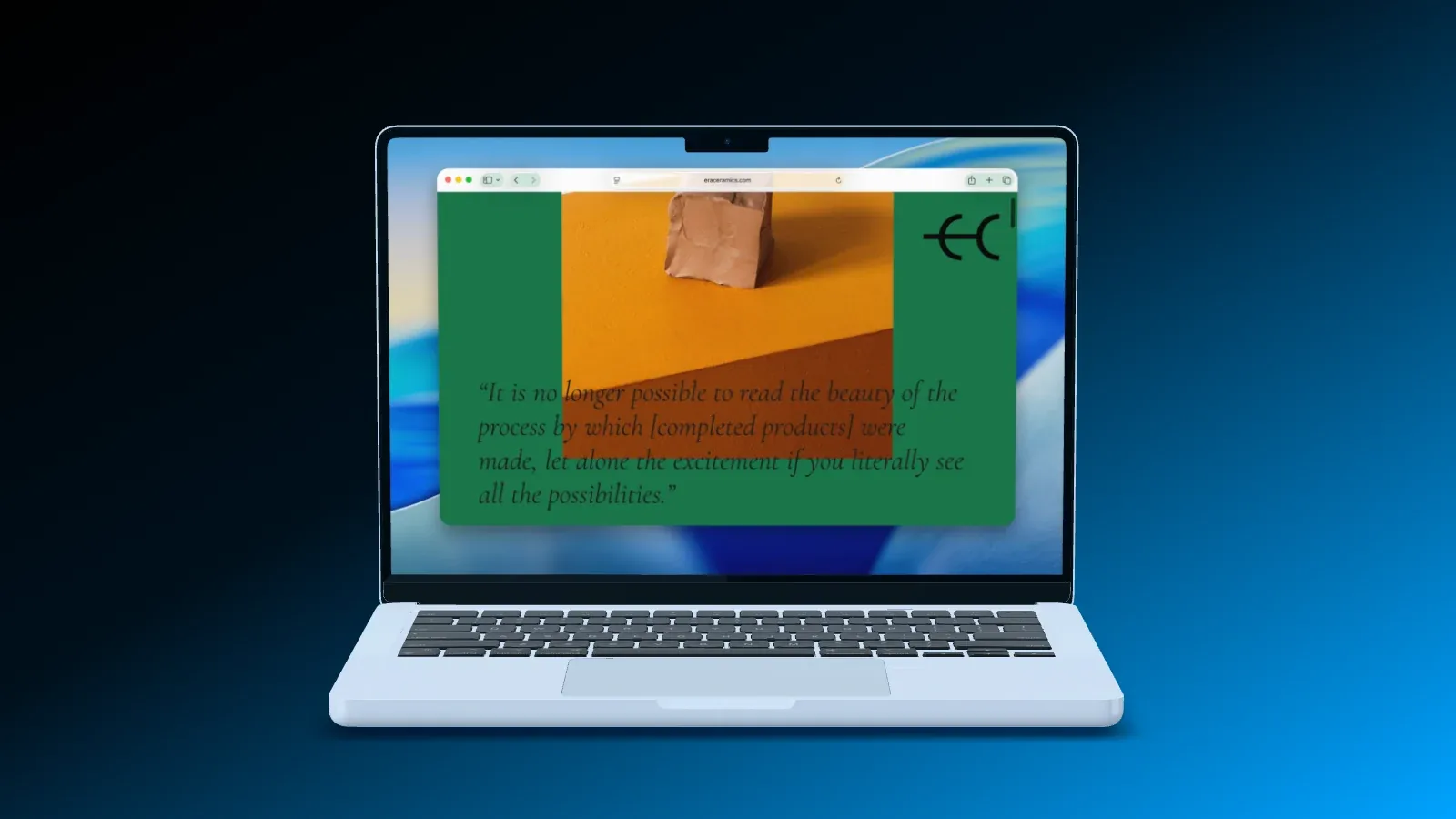
Ein MacBook von vorn, auf dem Display eine Website in einem Safari-Fenster
MacBook Pro 14" Füllt das Display, unten gekürzt
Mac Oberfläche

Menüleiste, Safari, Dock.

Drei Schalter legen fest, was deine Seite umgibt: die Menüleiste, ein Safari-Fenster und das Dock, hell oder dunkel. Ein einfacher Screenshot einer Website sieht dann aus, als wäre er auf einem Mac entstanden.

  • Die drei frei kombinierbar
  • Helles oder dunkles Erscheinungsbild
  • Browserfenster stehen auch als eigene Geräte
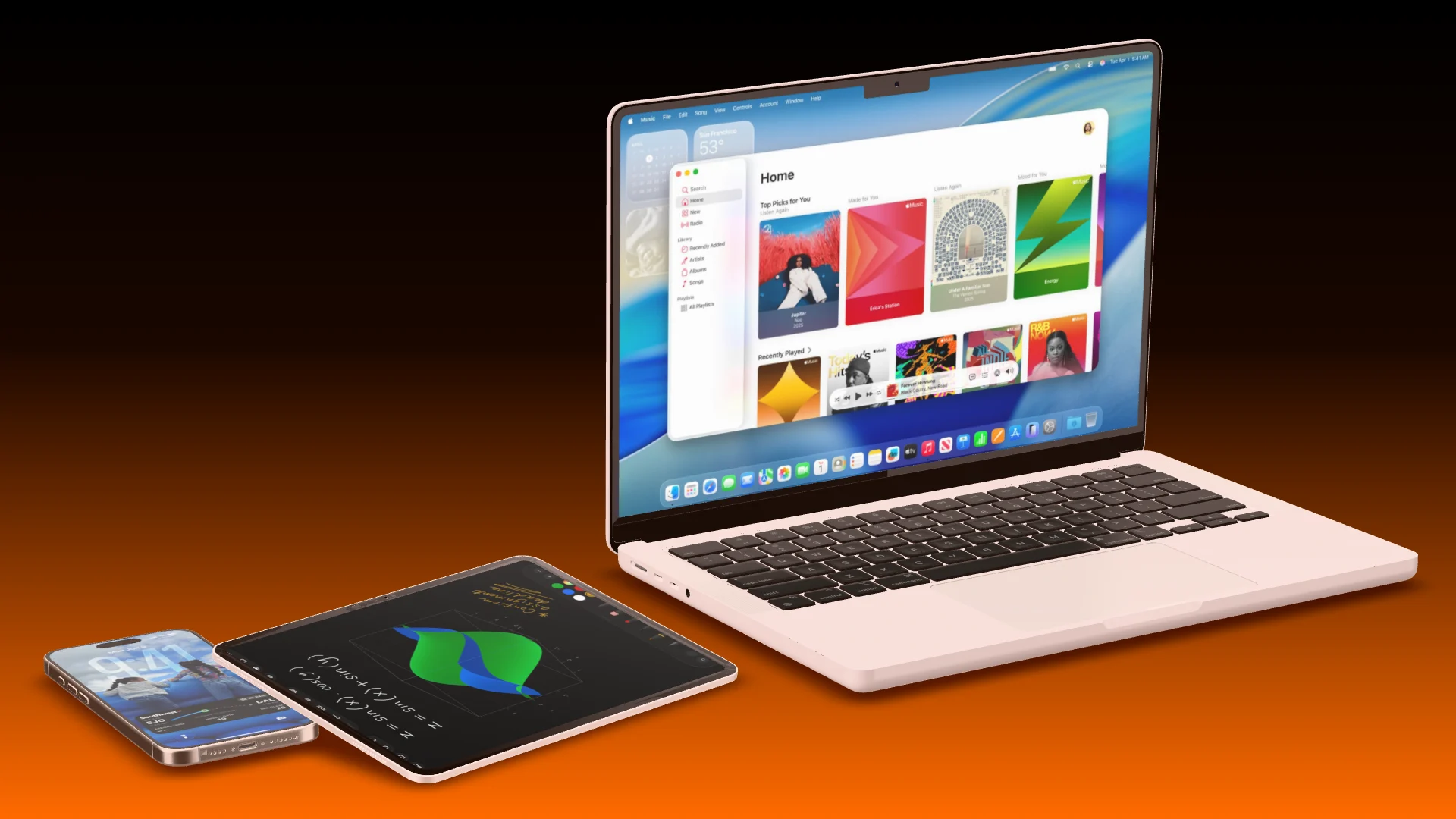
Ein MacBook mit Apple Music, Menüleiste und Dock, davor liegend ein iPad und ein iPhone vor einem orangen Verlauf
Mac Oberfläche Menüleiste, Safari, Dock
Bildschirmaufnahme

Nimm einen Browser-Tab direkt in die Szene auf.

In einem Film nehmen die MacBooks, das Studio Display und Browserfenster einen Tab, ein Fenster oder deinen ganzen Bildschirm auf. Die Aufnahme landet direkt im Display, Pausen werden herausgeschnitten, und die Kamera folgt, wo du klickst.

  • Bis zu 90 Sekunden je Aufnahme
  • „Pausen schneiden“ nimmt die Stellen heraus, an denen sich nichts bewegt
  • „Kamera folgt der Aktion“ fährt zu jedem Tippen
Ein MacBook Pro öffnet seine Klappe, die Kamera fährt heran, und die Klappe schließt sich wieder
Bildschirm aufnehmen Tab, Fenster oder Bildschirm

Was Showoff anders macht Mehr als ein Rahmen um deinen Screenshot

  • Dein Handy, live in der Szene

    Bald

    Kopple dein Handy per Code. Sein Bildschirm läuft direkt auf dem Gerät im Mockup, und wenn du das Handy drehst, dreht sich das Gerät mit.

  • Websites auf dem MacBook

    Ein Screenshot deiner Website behält seine volle Breite und beginnt oben, unter der Menüleiste wie auf einem echten Mac. Oder du nimmst einen Tab deines Browsers direkt in die Szene auf.

  • Eine Kamerafahrt, die du zeichnest

    Markiere die Stellen, die die Kamera zeigen soll, und Showoff fährt sie ab wie ein Kameramann. Gefällt dir die Fahrt nicht, würfelst du neu.

  • Bewegungsunschärfe wie gefilmt

    Wähle, wie lange der Verschluss offen steht: kurz, normal oder lang. Showoff rechnet jede Teilbelichtung einzeln, statt hinterher weichzuzeichnen.

  • Eine saubere Statusleiste

    9:41, voller Empfang, voller Akku. Showoff ersetzt die echte Statusleiste deines Screenshots, auch die rote Aufnahmepille von Android.

  • Alle in einer Szene

    Arbeitet gemeinsam an derselben Szene. Ihr seht, wer gerade da ist, wo die Mauszeiger stehen und was sich ändert, und die Wiedergabe läuft bei allen mit.

Deine Website als Mockup In drei Schritten

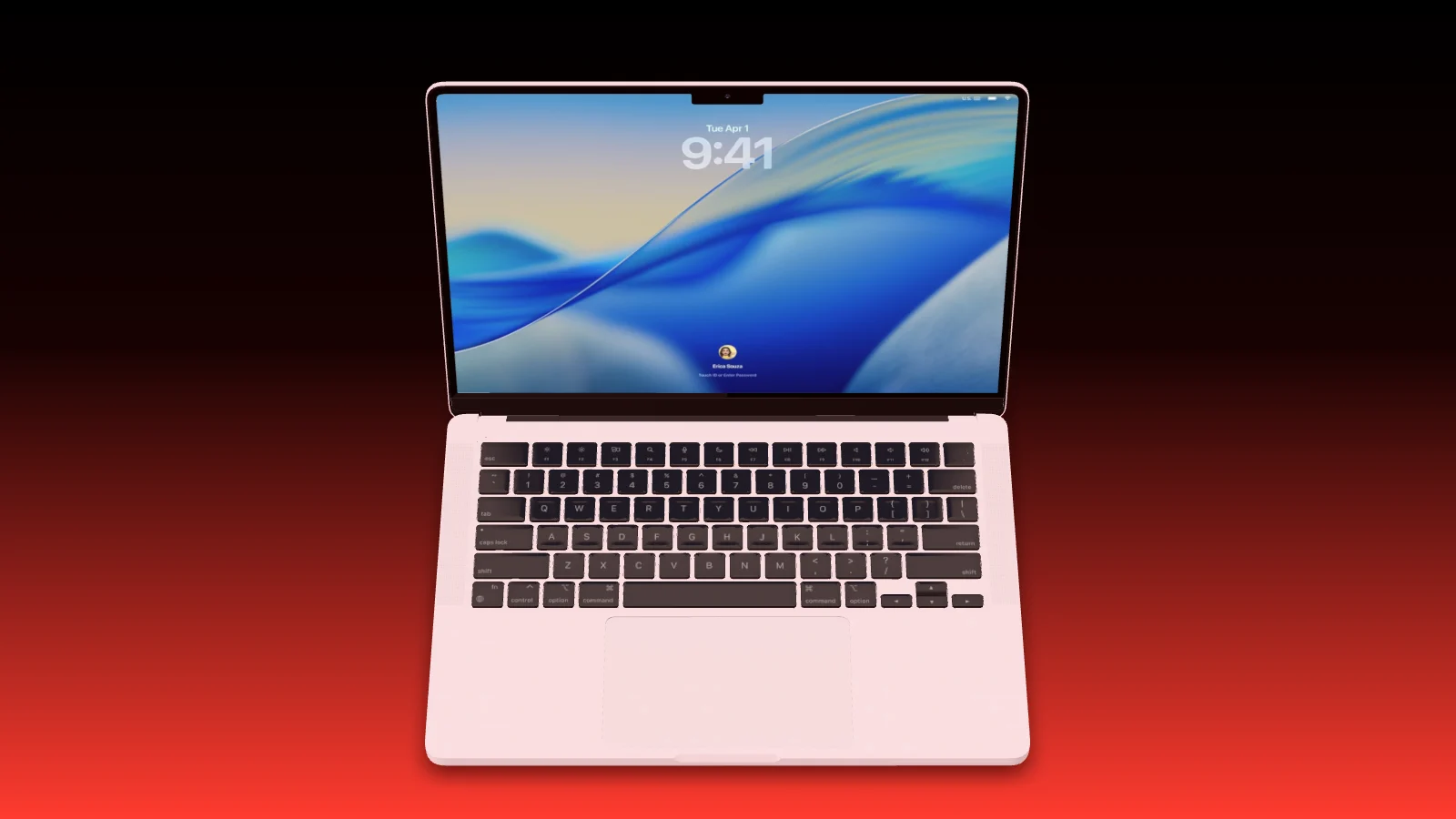
  1. Ein rosa MacBook von oben vor einem Verlauf von Schwarz zu Rot, der Sperrbildschirm zeigt 9:41
    01

    MacBook einsetzen

    Fang leer an oder mit einer Vorlage für das MacBook. Wähl Modell und Farbe.

  2. Eine Website in einem Safari-Fenster auf einem MacBook, vor einem blauen Verlauf
    02

    Screenshot hineinziehen

    Zieh den Screenshot deiner Seite auf das Display und schalte Menüleiste, Safari oder Dock dazu.

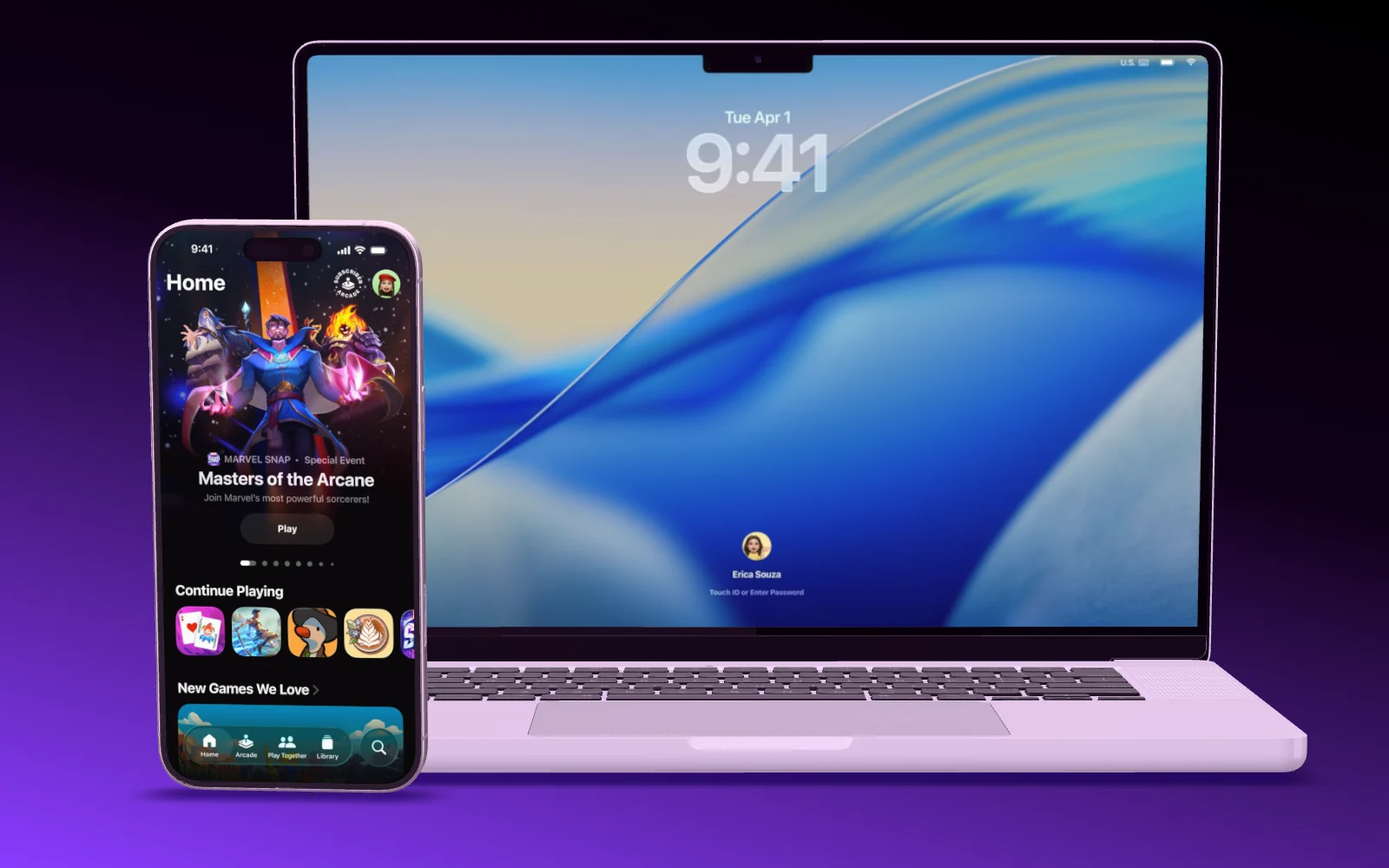
  3. Ein MacBook öffnet seine Klappe, dann fliegt ein iPhone daneben herein
    03

    Bild oder Film

    Exportiere ein PNG oder JPG, oder bau einen Film mit Kamerafahrt und exportiere ihn als Video.

Fragen zu Website-Mockups

Zur Dokumentation

Das MacBook zeigt seine empfohlene Größe, und das ist die eines Website-Screenshots, nicht die des ganzen Bildschirms. Andere Größen gehen auch: Die Seite behält ihre volle Breite und beginnt oben.

Ja, in einem Film. Ein langer Screenshot oder eine Bildschirmaufnahme läuft im Display, und die Kamera kann ihr folgen.

Ja. Schalte in der Mac Oberfläche ein Safari-Fenster dazu, oder setz ein Browserfenster als eigenes Gerät ein.

Ja. Alles, wovon du einen Screenshot oder eine Aufnahme machen kannst, kommt ins Display, von der Landingpage bis zum Dashboard.

Ja. Stell ein MacBook, ein iPad und ein iPhone in eine Szene, jedes mit seinem eigenen Screenshot.

Mit deiner KI

Oder lass deine KI deine Seite auf einen Mac setzen.

Gib Claude, ChatGPT oder Cursor einen Screenshot deiner Seite. Sie wählt das MacBook, schaltet Menüleiste und Safari dazu und setzt den Ausschnitt.

Deine Seite, ins Licht gesetzt.