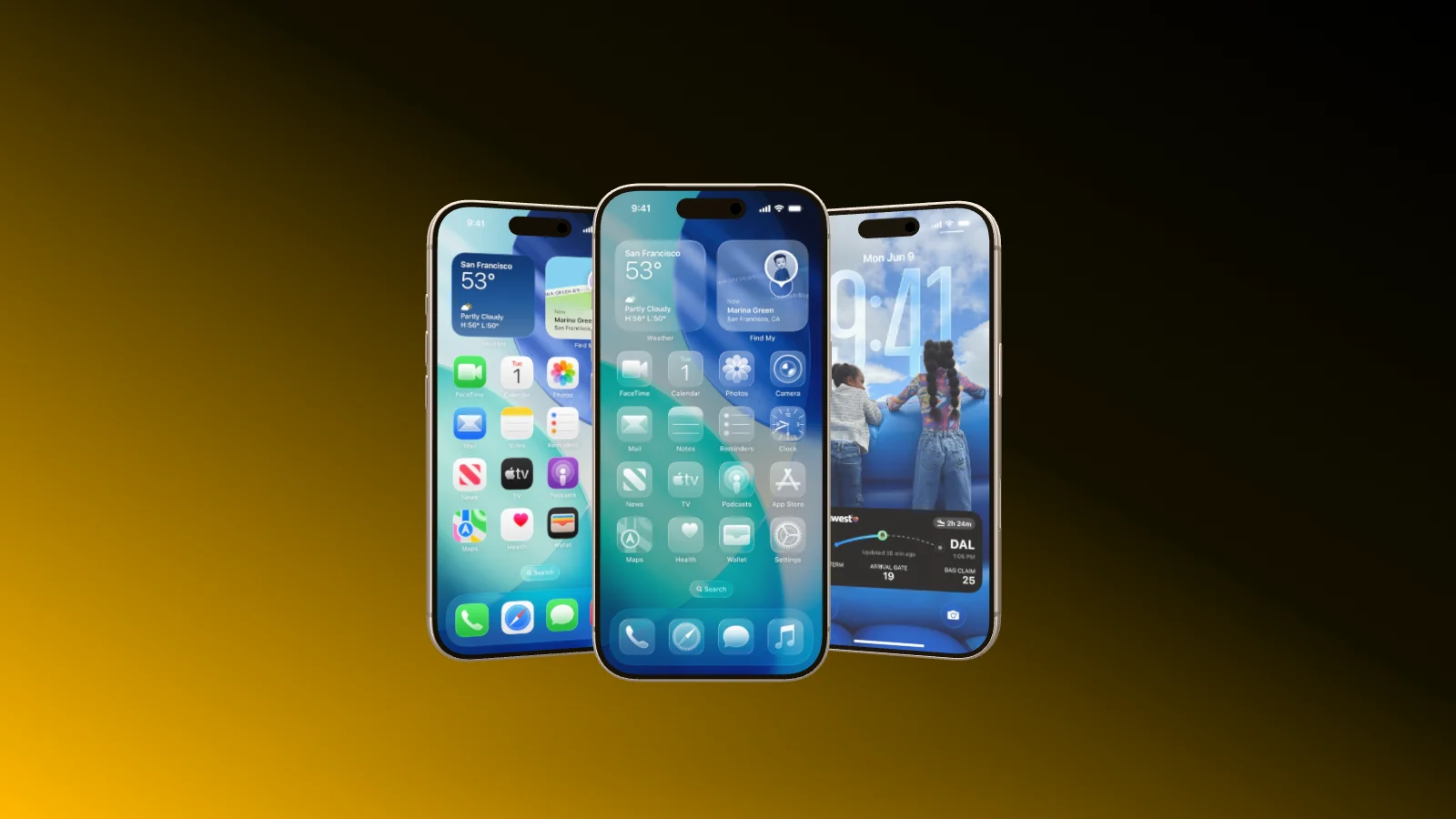
Animierte Mockups Deine Screens in Bewegung.

Mach aus einem Standbild einen Film: Geräte fliegen herein, schweben, drehen sich und fliegen wieder hinaus, die Kamera fährt über deinen Screen, und Aufnahmen laufen direkt im Display. Exportiert als Video, mit bis zu 60 Bildern pro Sekunde.

Drei iPhone 17 Pro springen nacheinander an ihren Platz und fliegen dann wieder hinaus
Bewegung

Auftritte, Schleifen und Abgänge. Ohne Keyframes.

Wähl eine Bewegung von einer Karte, und sie spielt sofort auf der Bühne. Geräte springen, rollen oder drehen sich herein, schweben und schaukeln, solange sie zu sehen sind, und fliegen am Ende hinaus. Stärke und Tempo sind Regler, und jede Bewegung bleibt änderbar.

  • Ein Auftritt, ein Abgang und so viele Dauerbewegungen, wie du willst
  • Die Bewegung eines Geräts kopieren und auf die anderen einsetzen
  • Ein MacBook öffnet und schließt im Film seine Klappe
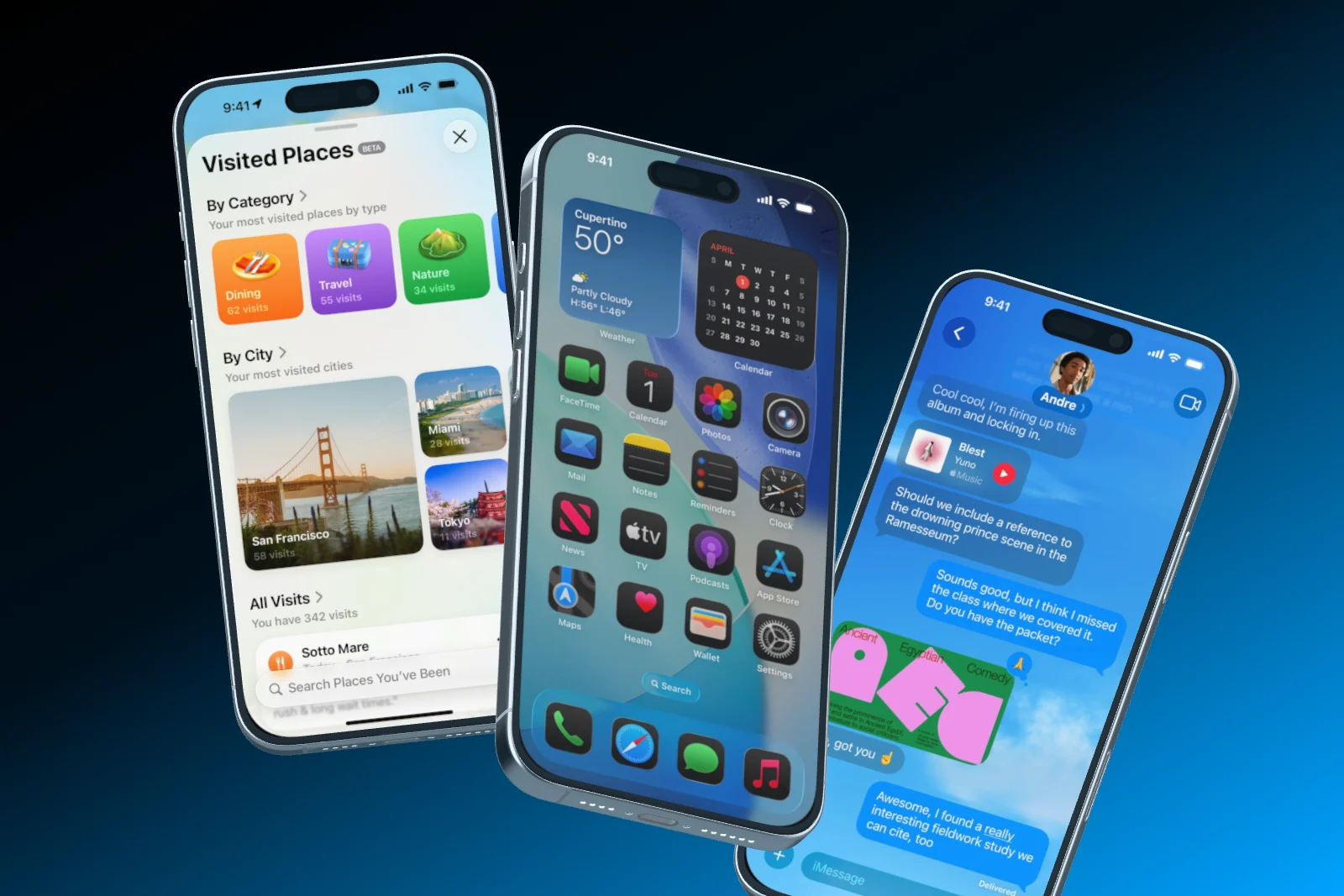
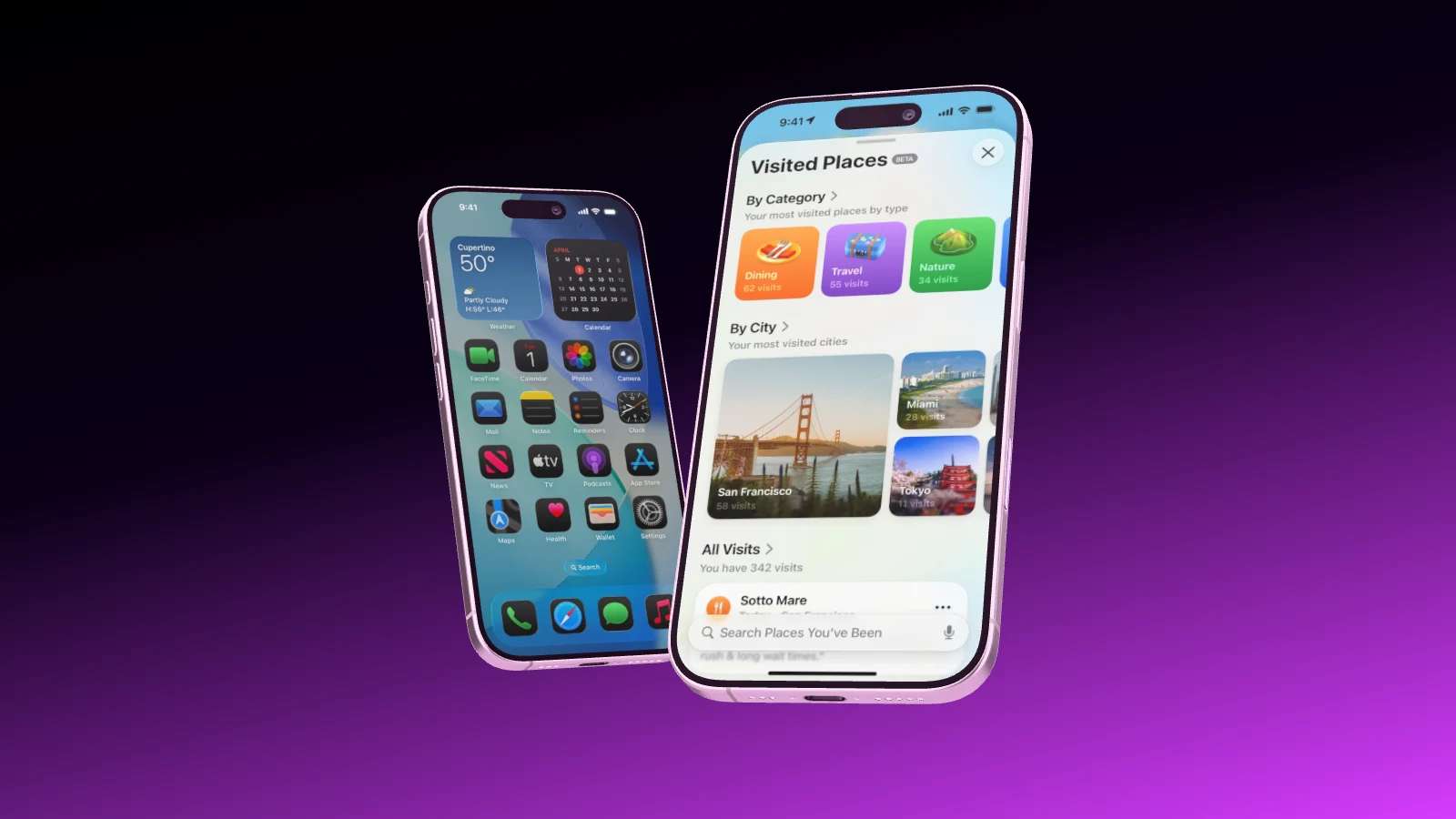
Drei iPhones steigen nacheinander ins Bild, schweben und verschwinden wieder
Zeitachse 6 s · Schleife
Auto Bewegung

Markier, was zählt. Den Rest macht die Kamera.

Zeichne ein paar Bereiche auf das Display, und Showoff macht daraus eine Kamerafahrt mit echter Perspektive, von einem Bereich zum nächsten. Keine Winkel in Grad, keine Kurven. Gefällt dir die Fahrt nicht? Würfel neu, über dieselben Bereiche.

  • Bereiche direkt auf den Screen gezeichnet
  • Dazwischen freie Einstellungen von unten oder um das Gerät herum
  • Am Ende zurück zu deiner Einstellung, oder Schluss auf der Nahaufnahme
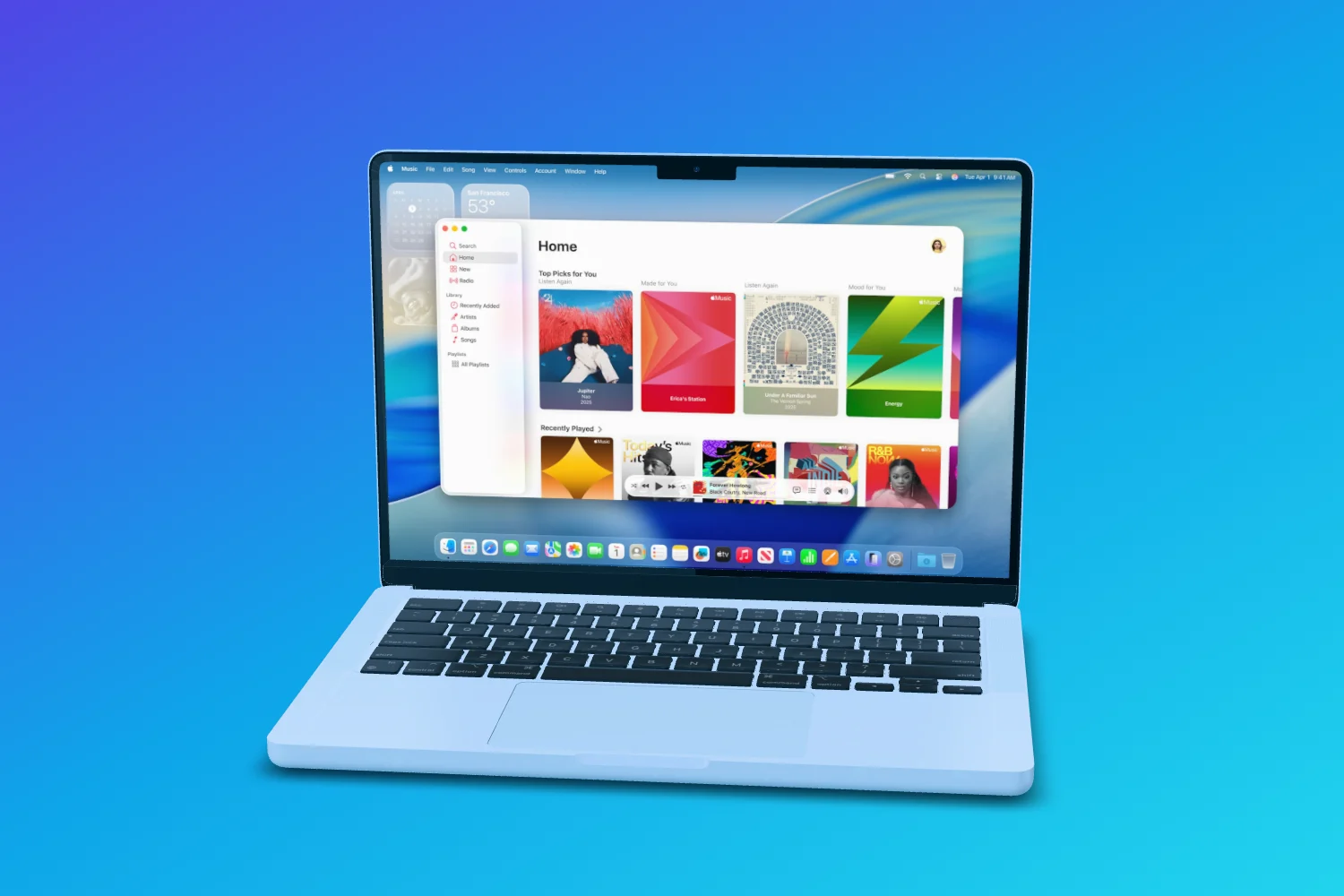
Ein MacBook mit Apple Music im Display vor einem blauen Verlauf, die Kamera fährt darüber
Kamerafahrt Bereich 1 · Bereich 2 · Bereich 3
Rundgänge

Ein ganzer Ablauf deiner App, in einer Einstellung.

Leg mehrere Screenshots oder eine Bildschirmaufnahme ins Display. Die Kamera folgt von Screen zu Screen, und „Pausen schneiden“ nimmt aus einer Aufnahme die Stellen heraus, an denen sich nichts bewegt.

  • Kamera folgt den Screenshots, mit einem Klick
  • Bildschirmaufnahmen direkt aus Tab, Fenster oder Bildschirm
  • Musik unter dem Film, mit dem Teil des Songs, den du wählst
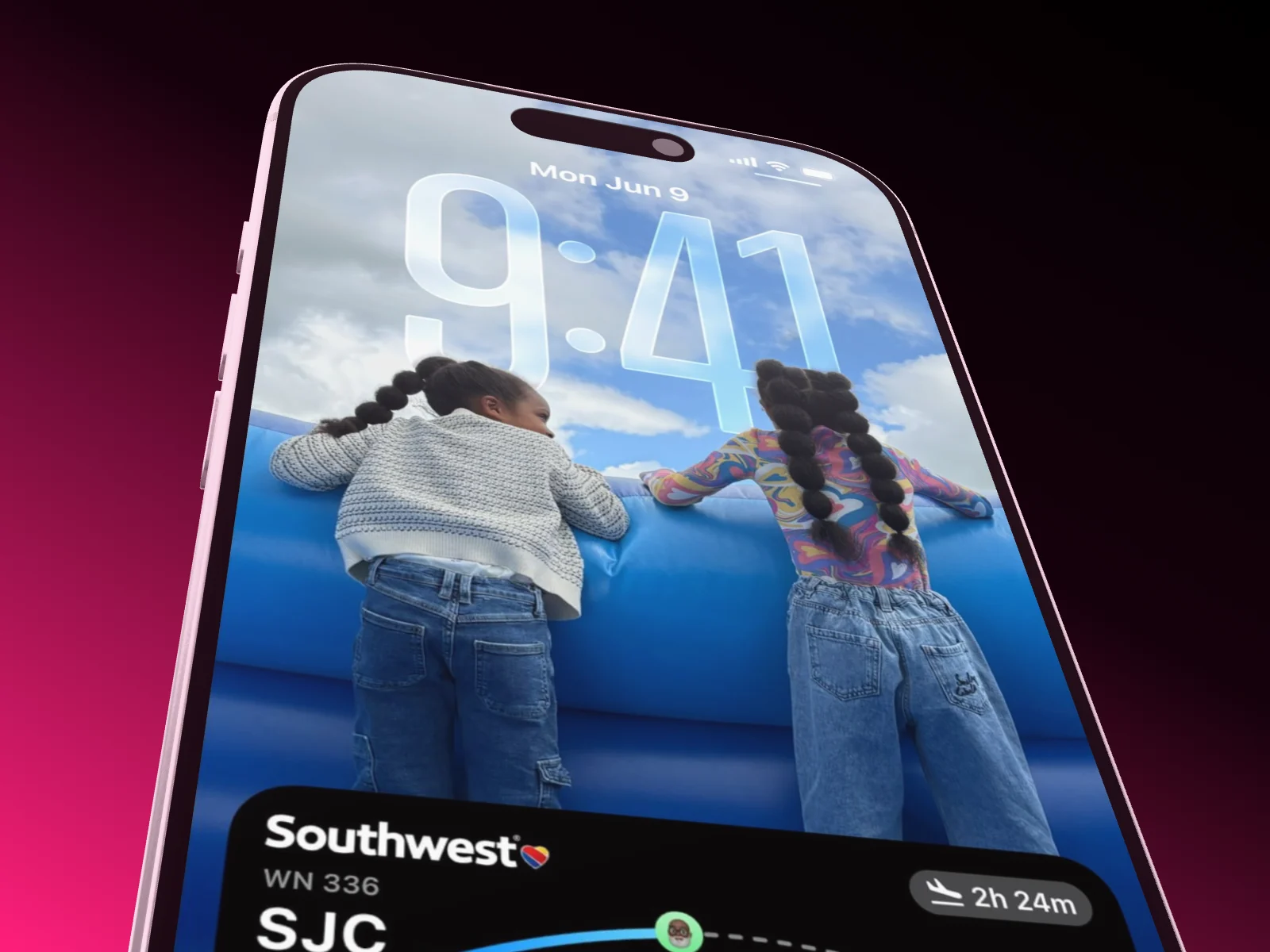
Die Kamera fährt über ein iPhone 17 Pro und zeigt den Screen von oben bis unten
Kamera folgt den Screenshots Ein Bereich je Screenshot
Video exportieren

MP4 oder WebM, 24 bis 60 fps.

Das Video entsteht Bild für Bild in deinem Browser, darum ruckelt nichts, und es landet direkt auf deinem Rechner. Bewegungsunschärfe lässt es aussehen wie gefilmt, und WebM behält einen durchsichtigen Hintergrund.

  • Bis 4K, mit Ton
  • Bewegungsunschärfe, Tiefenschärfe und 60 fps mit Pro
  • 720p mit 30 fps ist in jeder Stufe unbegrenzt
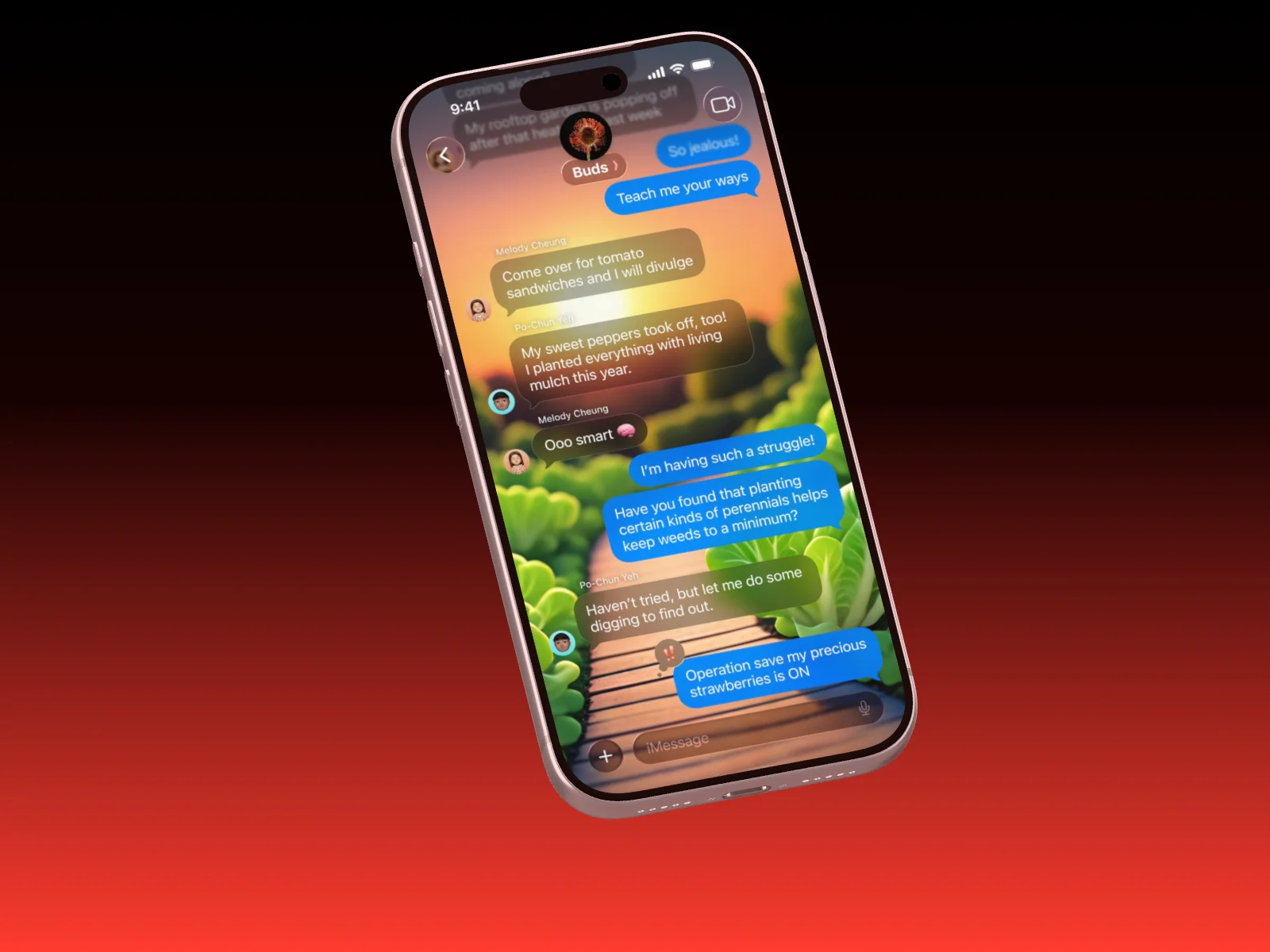
Zwei iPhone 17 rollen nacheinander ins Bild und kommen nebeneinander zur Ruhe
Video exportieren MP4 · 1080p · 60 fps

Und noch viel mehr Die Details, die dir Zeit sparen

  • Magnetlinien

    Geräte rasten an den Mitten der anderen ein, und die Kamera zentriert sich.

  • Bewegung kopieren

    Einen Auftritt einmal bauen und auf die anderen Geräte übertragen.

  • Gerät tauschen

    Ein iPhone gegen ein Pixel tauschen, ohne die Szene neu zu bauen.

  • Klappe am MacBook

    Den Öffnungswinkel einstellen oder die Klappe im Film aufgehen lassen.

  • Musik mit Schnitt

    Leg Musik unter den Clip und wähle, welcher Teil läuft.

  • Tastenkürzel

    Verschieben, drehen, absetzen und abspielen, ohne zur Maus zu greifen.

Vom Standbild zum Film In drei Schritten

  1. Die Kamera fährt an ein liegendes iPhone heran
    01

    Film anlegen

    Fang mit einem leeren Film an oder mit einer der Vorlagen für Animationen. Ihre Bewegung steht schon.

  2. Die Kamera kreist langsam um ein schwebendes iPhone 17 Pro
    02

    Bewegung hinzufügen

    Gib jedem Gerät einen Auftritt, eine Schleife oder einen Abgang, oder zeichne Bereiche für die Kamera. Die Clips ziehst du auf der Zeitachse.

  3. Die Kamera fährt über den Screen eines iPhones, dann dreht es sich einmal um sich selbst
    03

    Video exportieren

    Wähl Format, Größe und Bildrate. Dein Browser rechnet den Film und speichert ihn auf deinem Rechner.

Fragen zu animierten Mockups

Zur Dokumentation

Nein. Keyframes gibt es absichtlich nicht. Auftritte, Abgänge, Dauerbewegungen und die Kamerafahrt erledigen das, und jede Position bleibt jederzeit änderbar.

Von einer halben Sekunde bis zu zwei Minuten. Voreingestellt sind 6 Sekunden, und „Schleife“ lässt ihn nahtlos von vorn beginnen.

Ja. Leg ein Video ins Display, oder nimm auf MacBooks, dem Studio Display und Browserfenstern direkt im Editor einen Tab, ein Fenster oder den ganzen Bildschirm auf, bis zu 90 Sekunden.

MP4 oder WebM mit 24, 30 oder 60 Bildern pro Sekunde, mit Ton. WebM kann den Hintergrund durchsichtig lassen. Für den Export von Videos brauchst du Chrome, Edge oder Safari ab 16.4.

Filme in 720p mit 30 fps exportierst du in Free so oft du willst. Einmal im Monat geht ein Video bis 4K. Pro bringt 15 Exporte in voller Qualität im Monat, 60 fps und Bewegungsunschärfe.

Mit deiner KI

Oder beschreib die Bewegung, und deine KI baut sie.

Über MCP richten Claude, ChatGPT oder Cursor den Film für dich ein: Geräte, Auftritte, Schleifen und die Kamera. Du öffnest ihn im Editor und exportierst.

Setz deine Screens in Bewegung.