App Store Screenshots erstellen Jedes Bild. Jede Sprache.

Leg ein Set an, zieh deine Screenshots hinein und schreib die Überschriften. Showoff setzt echte Geräte in 3D in jedes Bild und exportiert jede Größe für App Store und Google Play als ein ZIP.

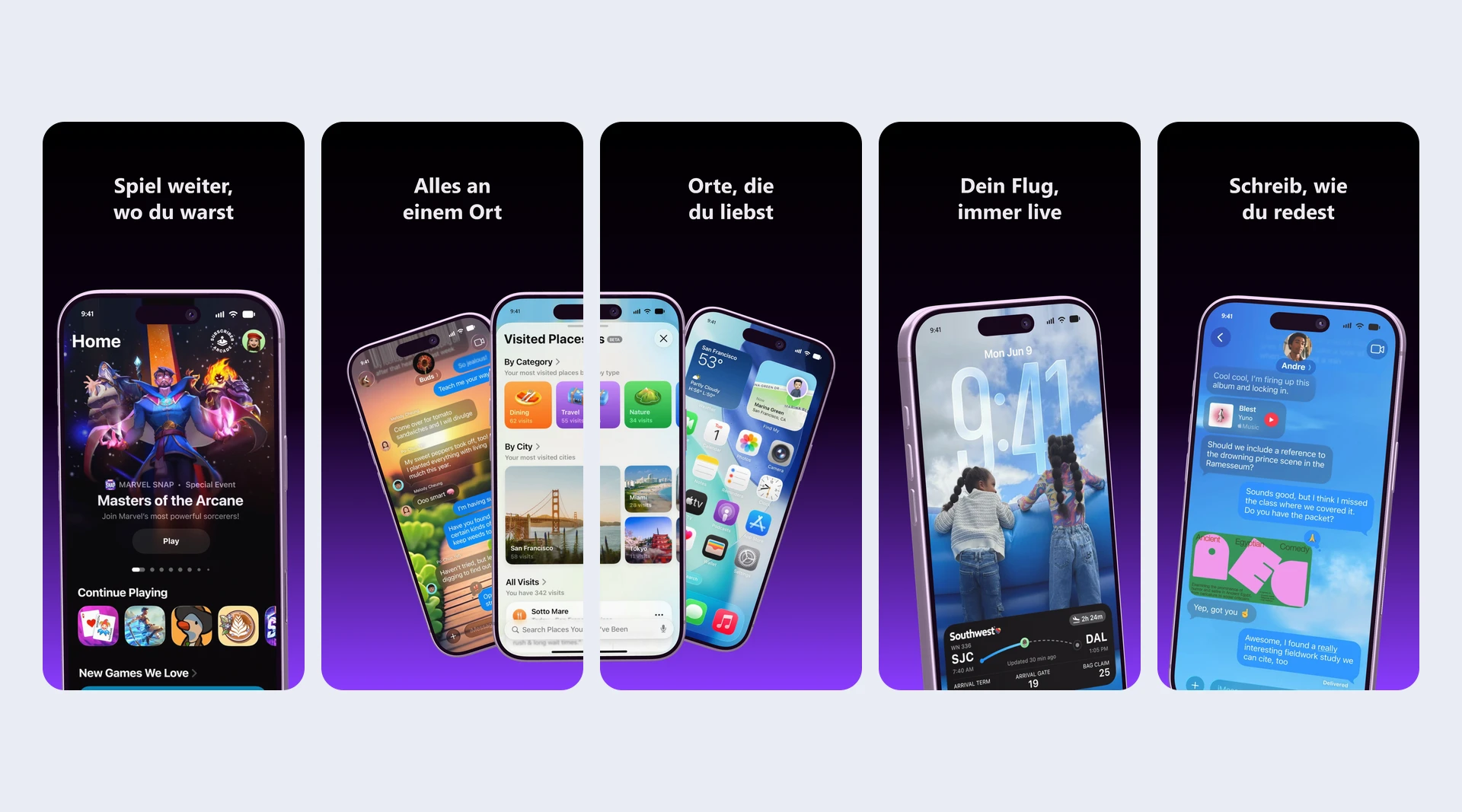
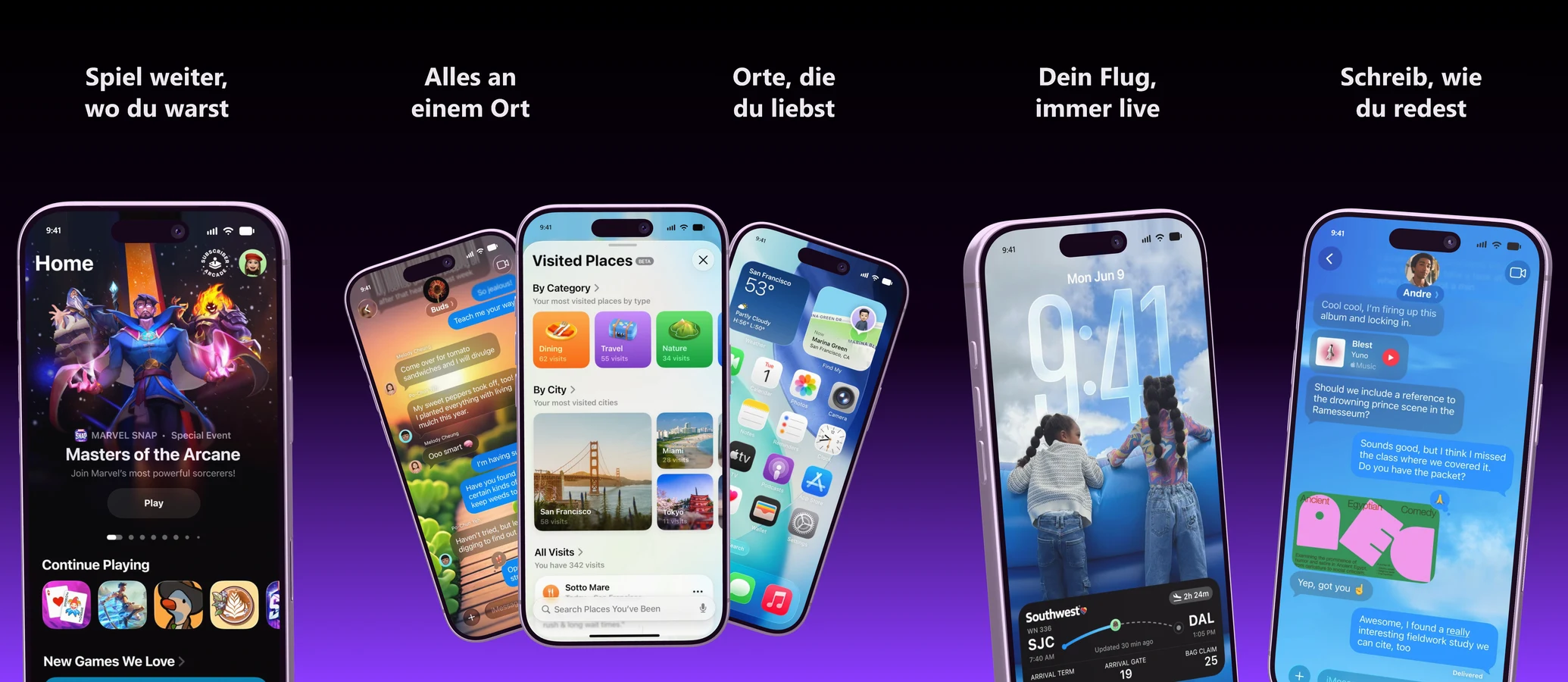
Fünf Bilder für den App Store nebeneinander auf dunklem Violett, jedes mit Überschrift, ein Fächer aus drei iPhones über der Naht von Bild zwei und drei
Eine Bühne

Bis zu zehn Bilder, nebeneinander.

Ein Set stellt alle Bilder für den Store auf eine breite Bühne, und gestrichelte Linien zeigen, wo geschnitten wird. Dein Gerät steht groß in jedem Bild, so wie Store-Einträge aussehen, und eine Hervorhebung darf über zwei Bilder laufen.

  • „Leeres Bild füllen“ setzt ein großes Handy und eine Überschrift in jedes leere Bild
  • Anordnungen: aufrecht, gekippt, von oben, Panorama oder eine Vorlage
  • Kein Gerät wird an einer Naht abgeschnitten
Fünf Bilder eines App Store Sets nebeneinander, jedes mit Überschrift und einem iPhone auf Violett
App Store Set 5 Bilder · 1320 × 2868
Jeder Store

iPhone, iPad, Mac und Google Play.

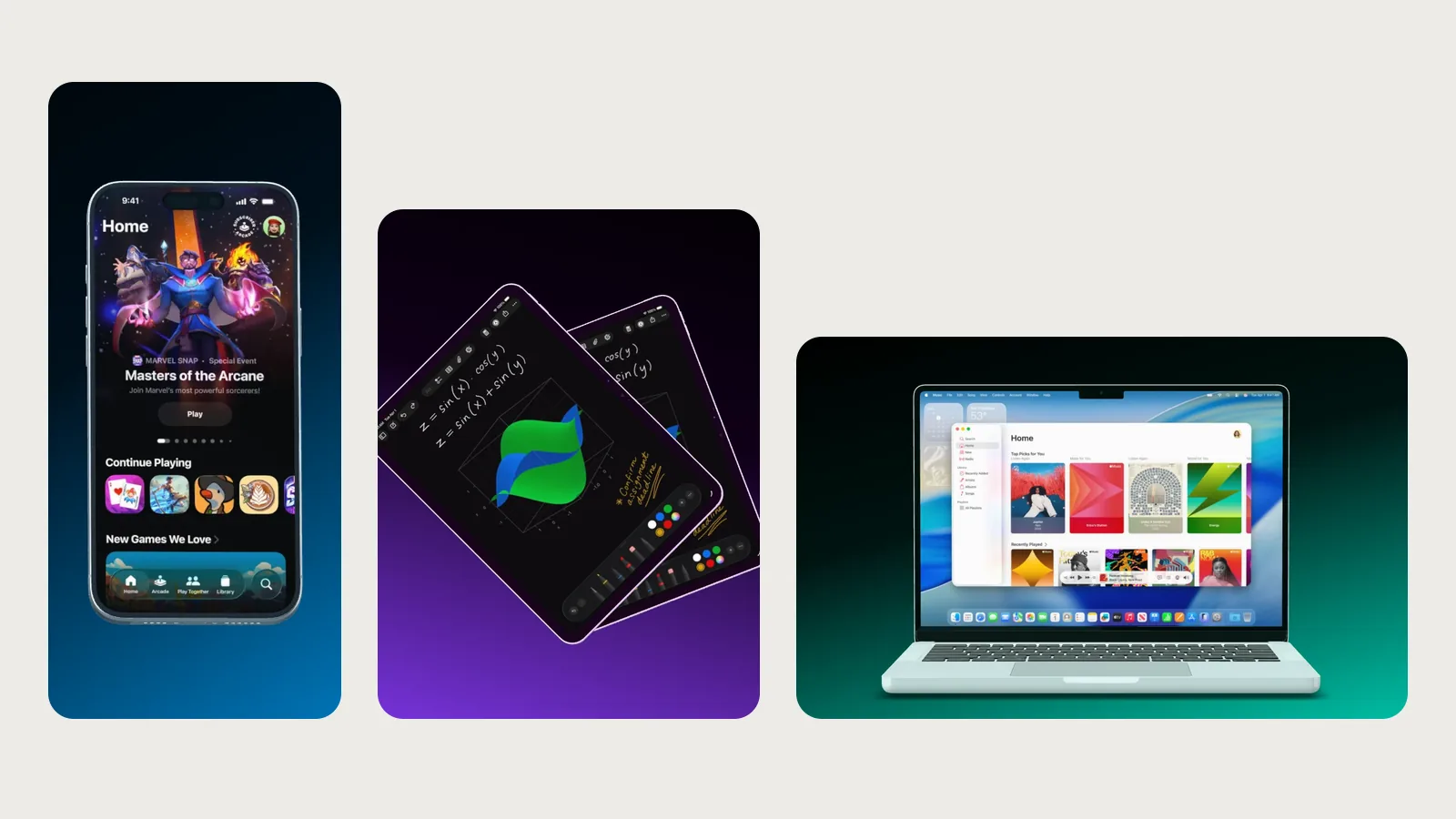
Ein Set für Telefone ergibt beide Stores auf einmal: 1320 × 2868 für den App Store und 1080 × 1920 für Google Play. Sets für das iPad kommen in 2064 × 2752, für den Mac in 2880 × 1800.

  • PNG ohne Transparenz, wie Apple es verlangt
  • Ein Ordner je Store und Sprache, etwa „App Store/de-DE“
  • Das ganze Set zählt als ein Export
Drei Bilder für den Store nebeneinander: ein iPhone, zwei gekippte iPads und ein MacBook
Set exportieren App Store · Google Play · ein ZIP
Jede Sprache

Übersetz die Überschriften, nicht das Layout.

Füg dem Set Sprachen hinzu und wechsle über der Bühne zwischen ihnen. Was du tippst, gilt nur für diese Sprache. Fehlt eine Übersetzung, steht die Grundsprache da, und der Export sagt es dir.

  • Überschriften, die passen, geprüft für die Suchliste im App Store
  • Ein Hinweis, wenn ein Text über eine Naht reicht
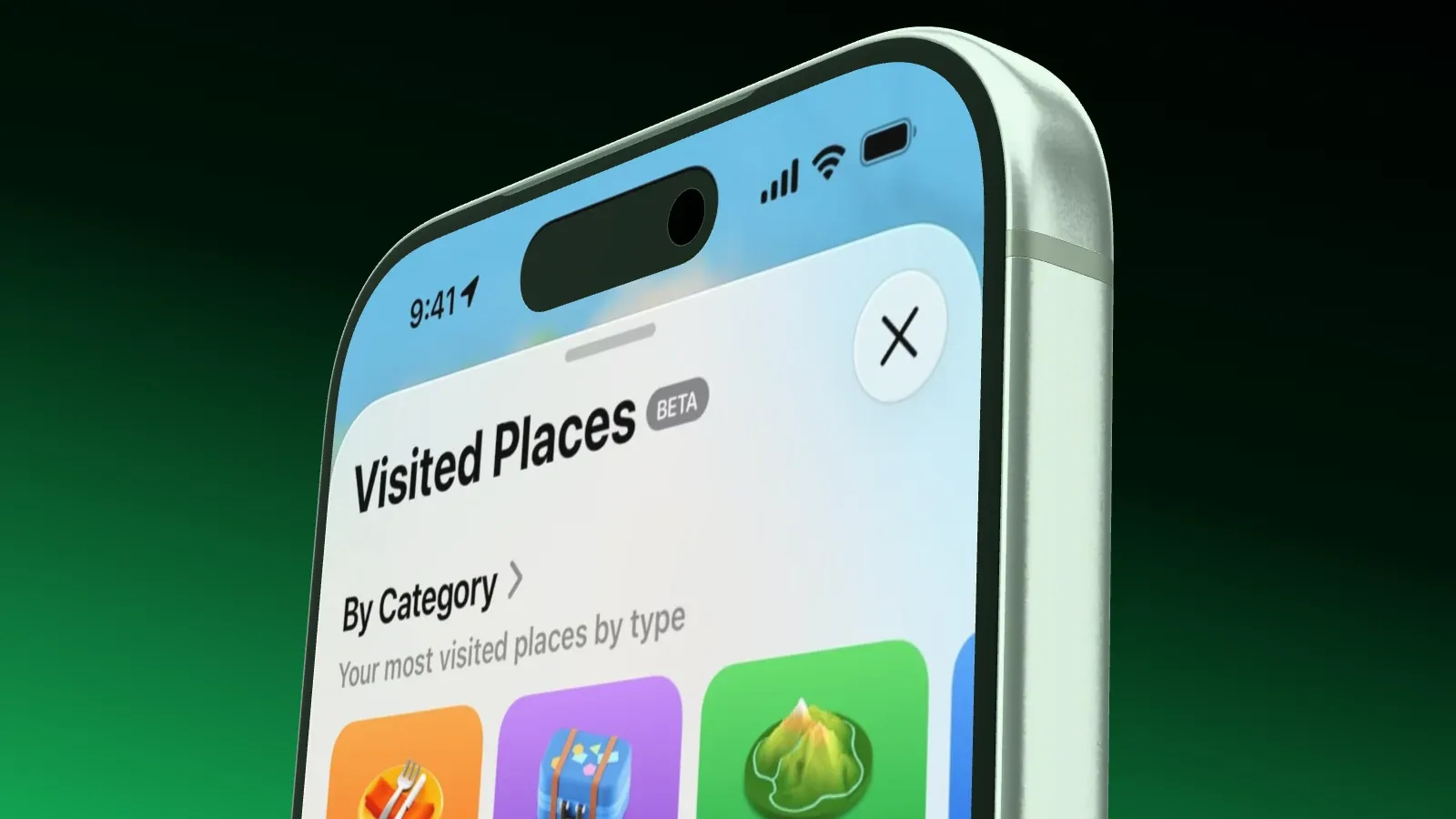
  • Statusleiste ersetzen: 9:41, voller Empfang, volle Batterie
Ein iPhone ganz nah auf Grün, die Statusleiste mit 9:41, vollem Empfang und voller Batterie
Sprachen Deutsch · Englisch · Spanisch

Vorlagen Eine wählen, Screenshot einsetzen, exportieren

Dein Store Set In drei Schritten

  1. Bildgröße App Store Set · 5 Bilder
    01

    Set anlegen

    Wähl in einem Standbild unter „Bildgröße“ ein Set und leg fest, wie viele Bilder es hat und in welchen Sprachen.

  2. 3 leere Bilder füllen Ein Handy und eine Überschrift in jedem Bild
    02

    Füllen

    Ein Klick setzt ein großes Handy und eine Überschrift in jedes leere Bild. Dann tauschst du die Screenshots und schreibst die Texte.

  3. Set exportieren App Store 1320 × 2868 · Google Play 1080 × 1920
    03

    ZIP exportieren

    Jedes Bild in jeder Store-Größe und Sprache, vor dem Export geprüft, in einer ZIP-Datei.

Fragen zu App Store Screenshots

Zur Dokumentation

Ein Set für Telefone exportiert 1320 × 2868 für den App Store und 1080 × 1920 für Google Play. Sets für das iPad kommen in 2064 × 2752, für den Mac in 2880 × 1800.

Bis zu zehn Bilder je Set, nebeneinander auf einer Bühne.

Ja. Füg dem Set Sprachen hinzu, und der Export legt jede Sprache in einen eigenen Ordner je Store.

Nein. Ein ganzes Set, in jedem Store und jeder Sprache, zählt als ein Export. Free hat 1 Export in voller Qualität im Monat, Pro hat 15.

Nein, in keiner Stufe.

Mit deiner KI

Oder lass deine KI das ganze Set bauen.

Gib Claude, ChatGPT oder Cursor deine Screenshots und die Überschriften. Sie baut das Set, übersetzt die Texte und exportiert das ZIP, auf Wunsch fertig für fastlane.

Bereit für den Store.