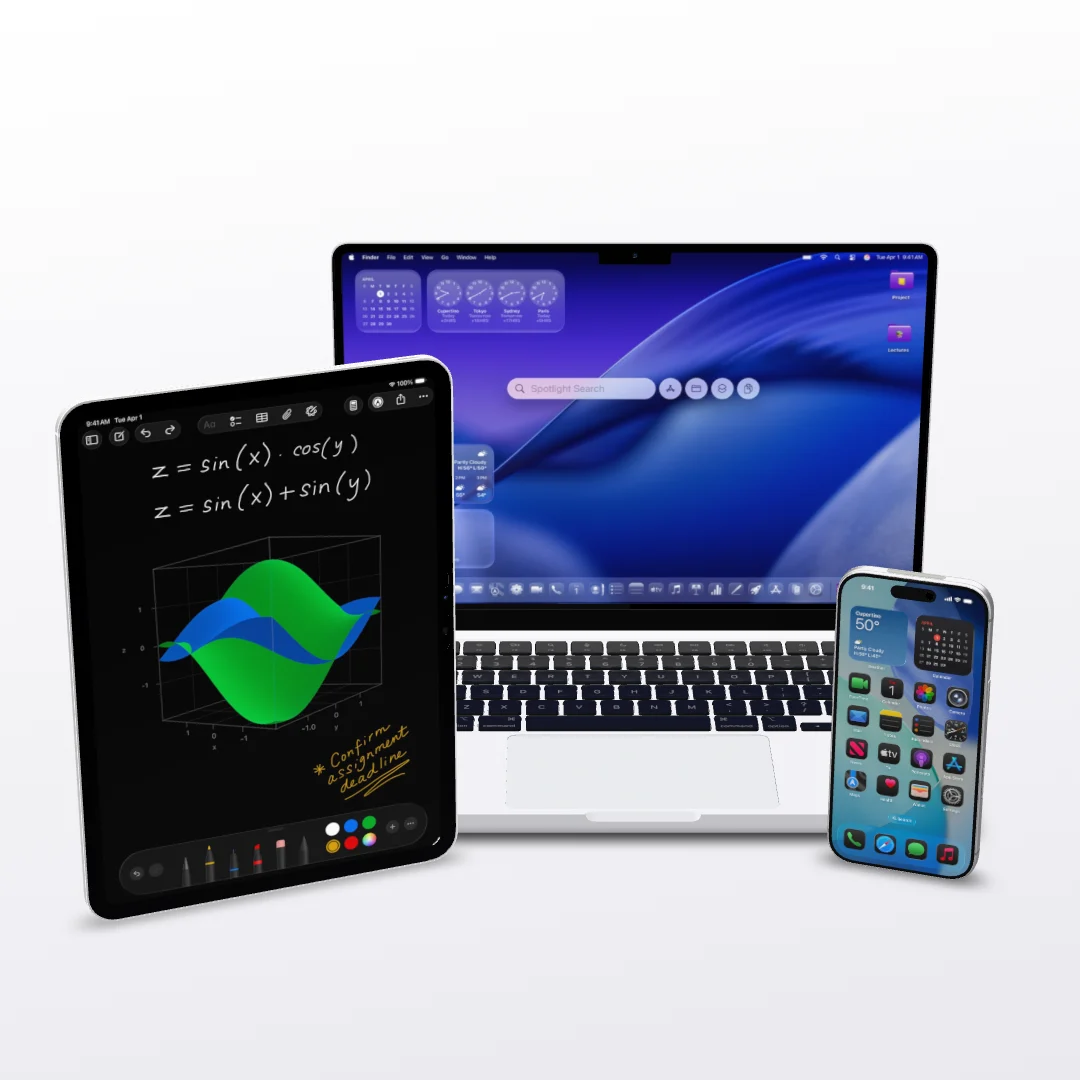
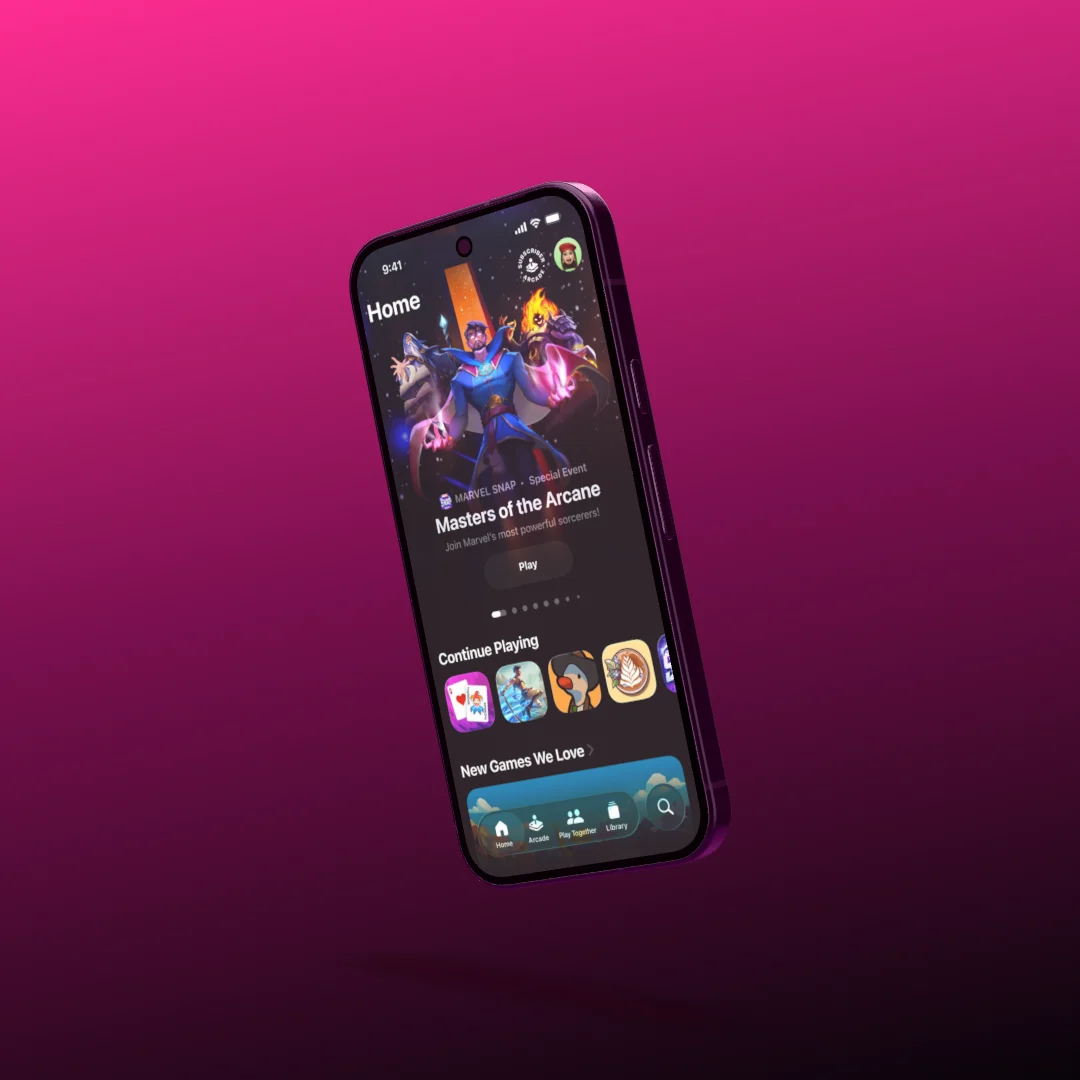
App-Store-Screenshots, die wie Produktfotos aussehen
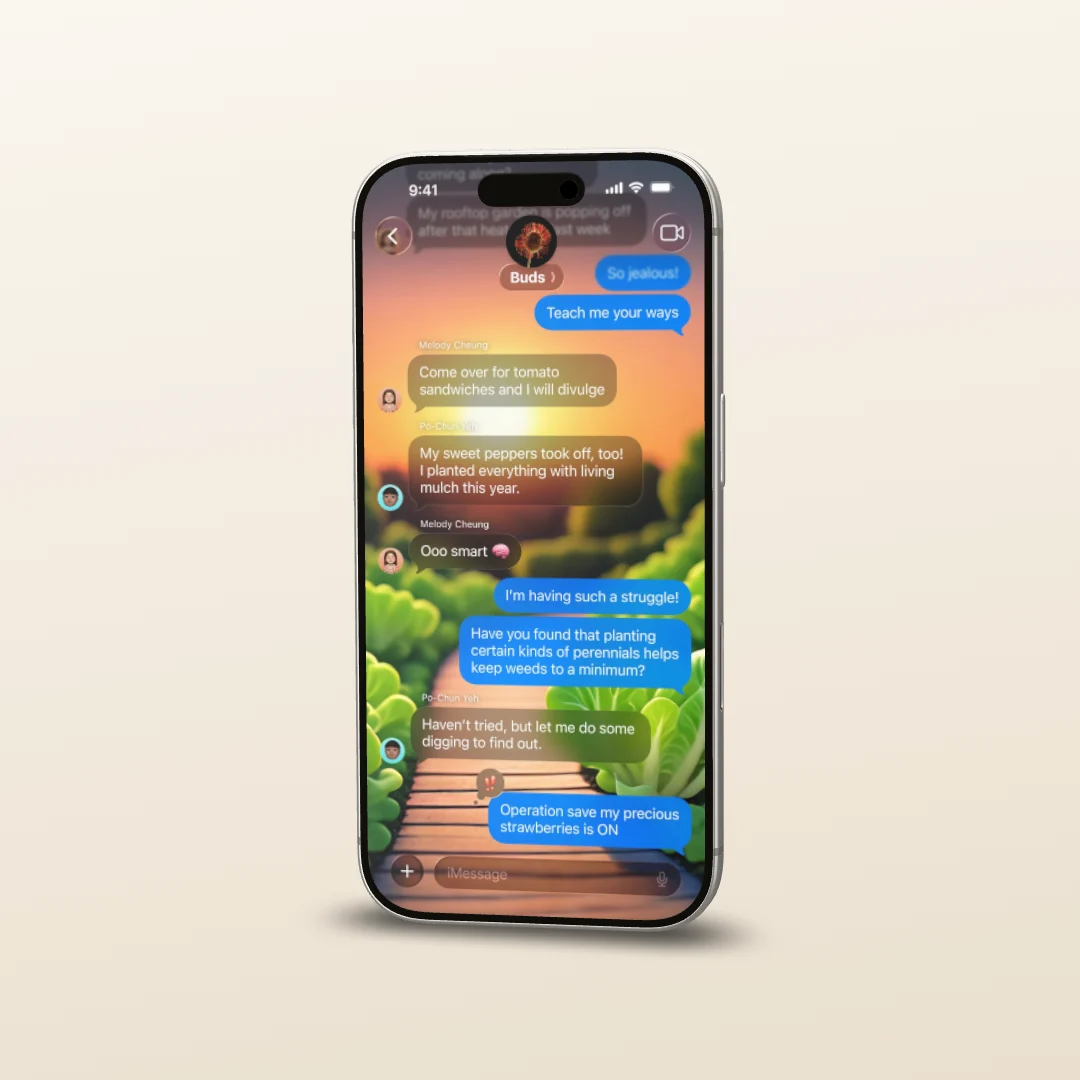
Im Store entscheidet sich in ein, zwei Sekunden, ob jemand weiterliest. Die meisten App-Seiten zeigen dort dasselbe: einen Screenshot in einem flachen Rahmen vor einem Verlauf, darüber drei Wörter. Das ist nicht falsch, nur austauschbar. Diese Anleitung zeigt, wie aus denselben Screenshots Bilder werden, die nach Produktfoto aussehen — und welche Maße die Stores dabei im Groben verlangen.
Was die Stores verlangen
Die genauen Zahlen ändern sich mit jeder Gerätegeneration, deshalb vorweg: Schau vor dem Hochladen in die aktuelle Hilfe von App Store Connect und der Play Console. Die Grundregeln sind seit Jahren dieselben:
- App Store: Hochformat in der Auflösung der größten iPhone-Klasse, derzeit 6,9 Zoll. Sieht deine App auf allen iPhones gleich aus, leitet Apple die kleineren Größen daraus ab.
- iPad: Läuft deine App auch auf dem iPad, brauchst du einen eigenen Satz in iPad-Auflösung. Ein hochgezogenes iPhone-Bild ist keiner.
- Google Play: JPG oder 24-Bit-PNG ohne Transparenz, und die lange Seite darf höchstens doppelt so lang sein wie die kurze.
Der letzte Punkt ist die klassische Falle. Die großen iPhones sind schmaler als 1:2 — ein Bild in ihrem Format fällt bei Google durch. Du brauchst also zwei Sätze, oder eine Szene, die du zweimal exportierst. Genau dafür ist ein 3D-Editor gut.
Produktfoto statt Rahmen
Ein flacher Rahmen ist ein Bild von einem Telefon mit einem Loch, in das dein Screenshot geklebt wird. Er kann genau eine Ansicht: frontal. Ein Produktfoto hat Licht, das von irgendwo kommt, einen Schatten, auf dem das Gerät steht, und einen Blickwinkel, der zeigt, dass da ein Gegenstand ist. In Showoff liegt dein Screenshot auf dem Display eines 3D-Modells, und die Bühne drumherum beleuchtet es. Den Rest erledigt die Kamera.
1. Mit einer Vorlage oder leer anfangen
Unter Vorlagen liegen fertige Szenen: Geräte, Anordnung, Hintergrund, Kamera. Ein Klick legt daraus ein Projekt an. Die Szene wird dabei kopiert, an der Vorlage selbst kannst du also nichts kaputtmachen. Wer lieber selbst baut, legt ein neues Projekt als „Standbild“ an. Die Wahl zwischen Standbild und Film gilt fürs ganze Projekt — für Store-Screenshots ist Standbild richtig.
2. Format einstellen
In den Einstellungen der Bühne wählst du unter „Vorlage“ das Format. „App Store 6,9 Zoll — 1320 x 2868“ ist schon da. Für Google Play nimmst du „Hochformat 9:16 — 1080 x 1920“ oder trägst unter „Eigenes Format“ Breite und Höhe selbst ein. Die Vorschau zeigt immer genau den Ausschnitt, der am Ende exportiert wird — kein Überraschungsbeschnitt.
3. Gerät hinstellen, Screenshot drauf
Über „Gerät“ stellst du ein Modell auf die Bühne: iPhone 17 und 17 Pro, die 16er-Reihe, Google Pixel 10 Pro und 11 Pro, Samsung Galaxy S24 und S24+, dazu iPad, MacBook, Apple Watch und Studio Display. Manche gibt es in mehreren Farben, das Galaxy S24 etwa in Onyx Black, Cobalt Violet und Amber Yellow. Für Android-Screenshots nimmst du natürlich ein Android-Gerät; ein Pixel im Play Store und ein iPhone im App Store ist die Mindesthöflichkeit.
Den Screenshot ziehst du einfach ins Editorfenster, er landet im Bestand des Projekts. Per Rechtsklick aufs Gerät und „Screenshot wählen“ legst du ihn aufs Display. Zeigst du dasselbe Bild auf mehreren Geräten, liegt es trotzdem nur einmal im Projekt.
4. Kamera: lieber lang als weit
Die Kamera steht von Haus aus auf einem Bildwinkel von 20 Grad. Das entspricht einem langen Objektiv, und das ist der flache, ruhige Look von Produktfotos. Im Kameramodus drehst du den Blick frei um das Gerät. Ein paar Faustregeln:
- Leicht schräg reicht. Eine kleine Drehung zeigt, dass das Gerät Tiefe hat; mehr frisst Lesbarkeit.
- Viel Text auf dem Screenshot? Dann näher an frontal. Schrift in starker Schräge liest niemand im Vorbeiscrollen.
- Zwei Geräte gestaffelt, eins vorn, eins leicht dahinter, erzählen mehr als zwei brav nebeneinander.
- Einheitlich bleiben: Alle Bilder einer Serie aus demselben Winkel wirken wie ein Set, nicht wie ein Sammelalbum.
5. Hintergrund und Licht
Als Hintergrund stehen „Farbfläche“, „Verlauf“ oder ein eigenes „Bild“ zur Wahl. Er ist dabei nicht bloß Tapete: Mit „An Hintergrund anpassen“ nimmt das Gehäuse dessen Farbe an den Kanten auf, wie ein echtes Gerät vor einer farbigen Wand. Der „Schatten am Boden“ sorgt dafür, dass das Gerät auf etwas steht, statt zu schweben. Und die „Spiegelung im Display“ ist bewusst niedrig eingestellt, damit dein Screenshot sein Schwarz behält.
Für Store-Bilder bewährt sich eine ruhige Farbe aus deiner App, eine Spur heller oder dunkler als das UI selbst. Ein kräftiger Verlauf ist schön, bis sechs davon nebeneinanderstehen. Brauchst du eine Überschrift, stellst du über „Text“ eine auf die Bühne — und hältst sie kurz, denn im Store liest man sie in Daumennagelgröße.
6. Exportieren
Der Export fragt nach Format und Auflösung. Für die Stores: JPG oder PNG bei „1x“ — dann kommt das Bild in genau den Maßen heraus, die du eingestellt hast. „2x“ und „4x“ sind für Websites und Druck. Einen transparenten Hintergrund kann Showoff als PNG auch, aber für Google Play willst du genau den nicht.
Für die Serie tauschst du danach nur den Screenshot aus („Screenshot austauschen“ im Rechtsklickmenü) und exportierst erneut. Für Google Play stellst du das Format um, prüfst kurz den Ausschnitt und exportierst dieselben Szenen noch einmal. Gerät, Licht und Winkel bleiben, wie sie sind.
Kurz zusammengefasst
- Store-Vorgaben vor dem Export in der jeweiligen Hilfe nachsehen.
- Standbild-Projekt oder Vorlage, Format „App Store 6,9 Zoll“ bzw. 9:16 für Google Play.
- Passendes Gerät, Screenshot per Rechtsklick aufs Display.
- Kamera leicht schräg, ruhiger Hintergrund, Schatten am Boden.
- Export in 1x als JPG oder deckendes PNG, dann Screenshot tauschen und wiederholen.
Am schnellsten fängst du mit einer Vorlage an und tauschst nur den Screenshot aus. Ein Konto legst du hier an.