Launch Video mit KI: aus Screenshots und einem Song zum fertigen Reel
Ein Launch Video ist ein kurzer Film für den großen Tag, geschnitten auf deinen Song. In Showoff baut ihn deine KI über MCP aus deinen Screenshots und fertigen Bausteinen. Danach rendert ihn dein Browser als MP4 mit 30 Bildern pro Sekunde und Ton. Meist dauert er 30 bis 45 Sekunden, als Reel im Hochformat mit 1080 × 1920 Pixeln oder quer in 16:9.
Was du vorbereitest
- Showoff, verbunden mit deiner KI. Wie das geht, steht in App Store Screenshots mit KI.
- Zwei bis vier Screenshots deiner App, am besten in der echten Größe des Geräts.
- Einen Song als MP3, M4A, WAV, OGG oder FLAC mit höchstens 25 MB.
- Wenn du magst, das Symbol deiner App mit 1024 × 1024 Pixeln. Es steht dann auf der Schlusskarte über dem Namen.
Liegen Screenshots und Song unter einer öffentlichen Adresse, gibst du deiner KI die Links. Liegen sie auf deinem Rechner, lädt eine KI mit Terminal wie Claude Code sie mit den Befehlen hoch, die Showoff ihr gleich mitgibt. Jeder Screenshot landet dabei auf seinem Platz im Video. Den Song kannst du auch selbst hochladen, auf der Seite des Videos, solange er dort noch fehlt.
Erst die Geschichte
Eine Reihe von Behauptungen wie schnell, sicher und schön merkt sich niemand. Deshalb schreibt deine KI zuerst die Geschichte des Videos in zwei bis vier kurzen Sätzen. Sie beginnt mit einem Wunsch oder einem Problem, zeigt den Weg dorthin und endet mit dem, was man am Ende hat. Jeder Baustein erzählt dann den nächsten Teil davon in zwei kurzen Zeilen über dem Bild.
Am meisten hilfst du ihr, wenn du sagst, für wen deine App ist und was diese Leute damit bekommen. Den Rest übernimmt sie selbst, denn die Regeln für gute Zeilen stehen in ihrem Leitfaden. Eine Zeile hat zwei bis vier Wörter und höchstens 24 Zeichen, und oben stehen nie mehr als zwei Reihen Text.
Die Bausteine
Jeder Baustein ist eine Einstellung mit eigenen Geräten. Ein Video hat höchstens acht davon, gut wirken drei oder vier und die Schlusskarte. Diese brauchst du am häufigsten.
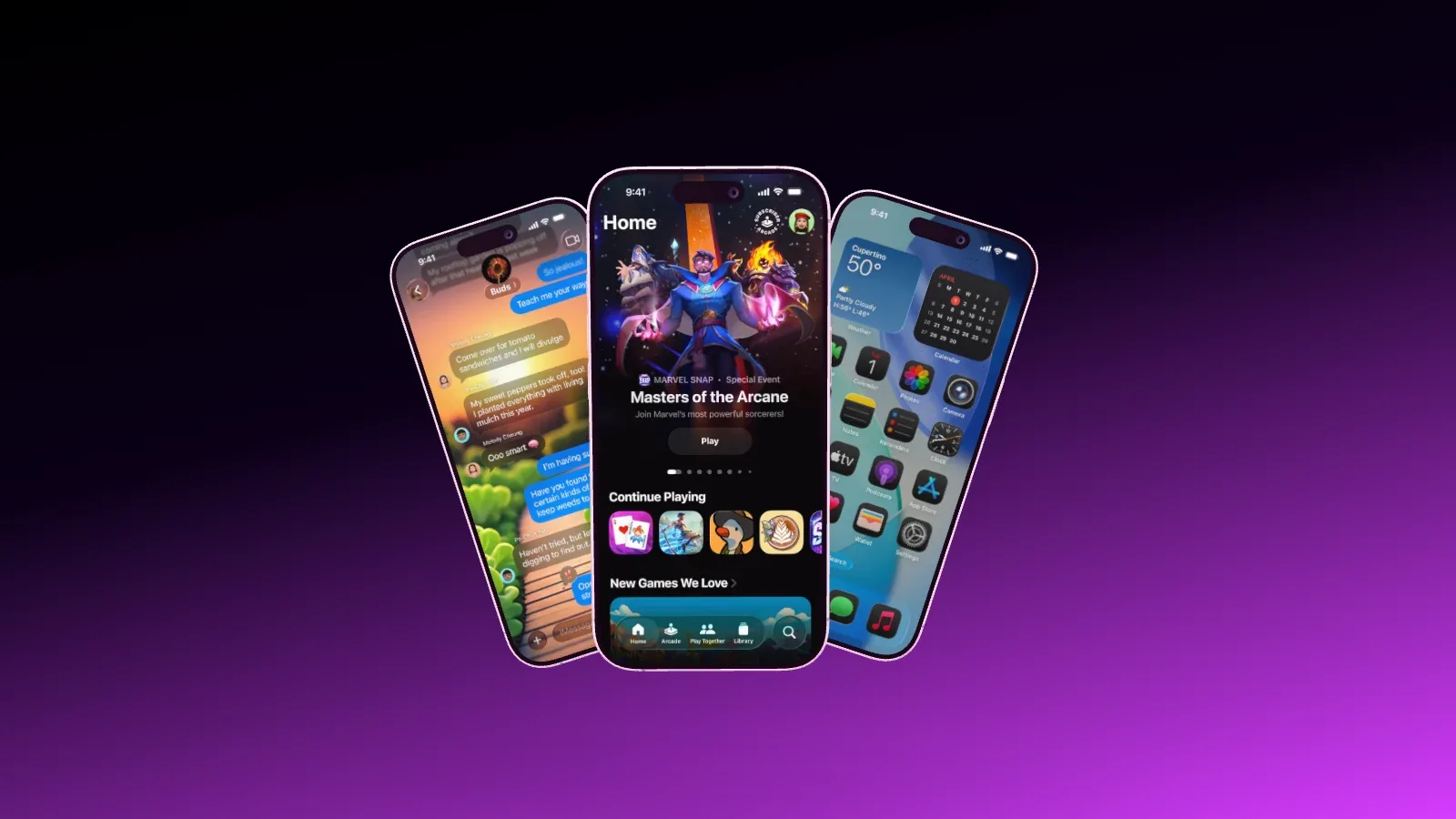
- Der Auftritt eröffnet das Video. Das Gerät landet auf dem Drop, ein Handy dreht sich aus dem Dunkel, ein MacBook klappt auf.
- Ein Feature zeigt den nächsten Screenshot, auf demselben Gerät so, wie die App selbst den Bildschirm wechselt.
- Ein Flow tippt sich durch zwei bis vier Screens einer Strecke, am Handy mit dem Finger, am Mac mit dem Mauszeiger.
- Beim Scrollen, beim Vergleich, bei Mitteilungen und beim Tippen tut das Display selbst etwas. Ein langer Screenshot rollt durch, eine Trennlinie zieht über vorher und nachher, Mitteilungen fallen ein, eine Eingabe tippt sich ins Feld.
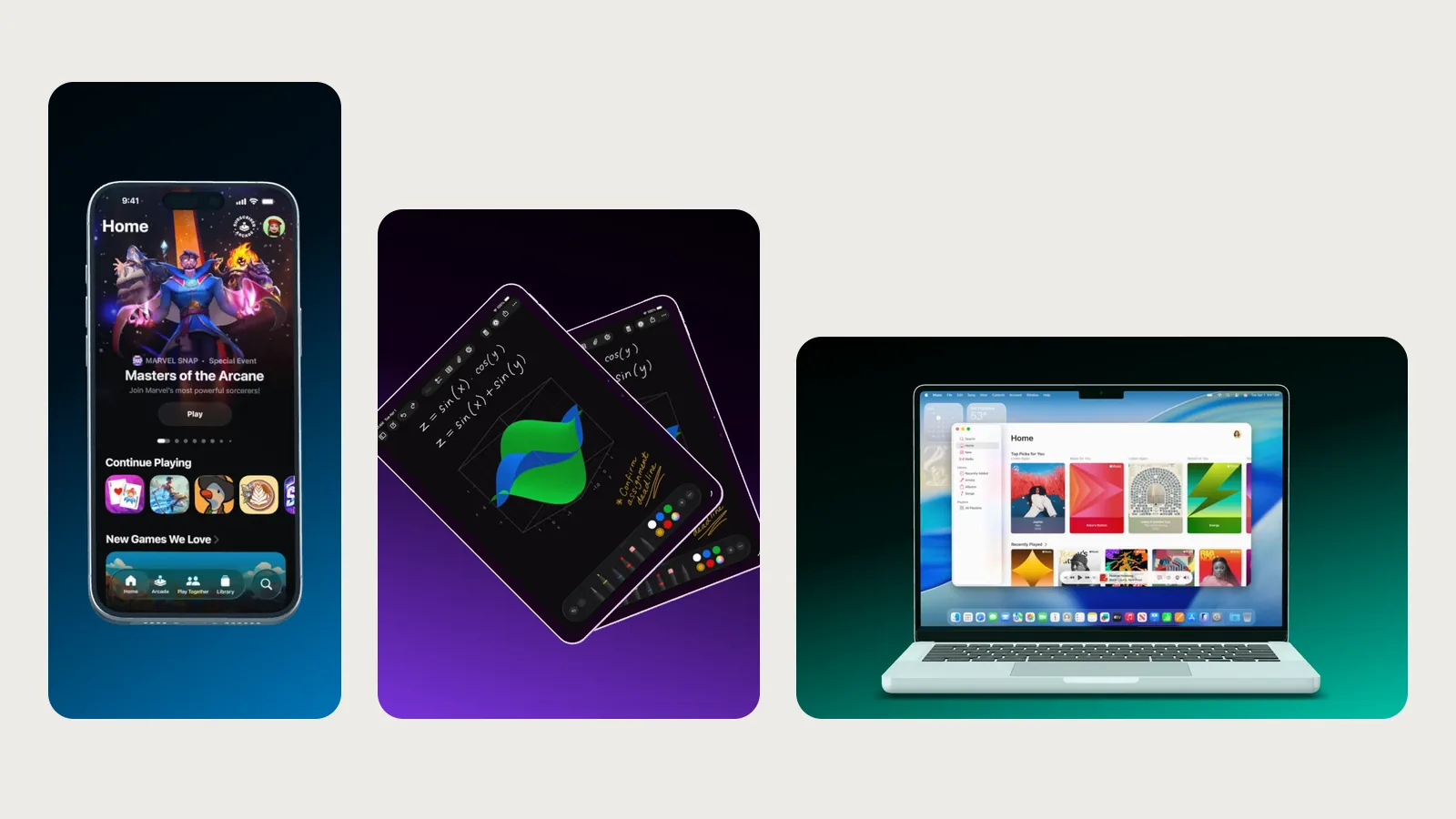
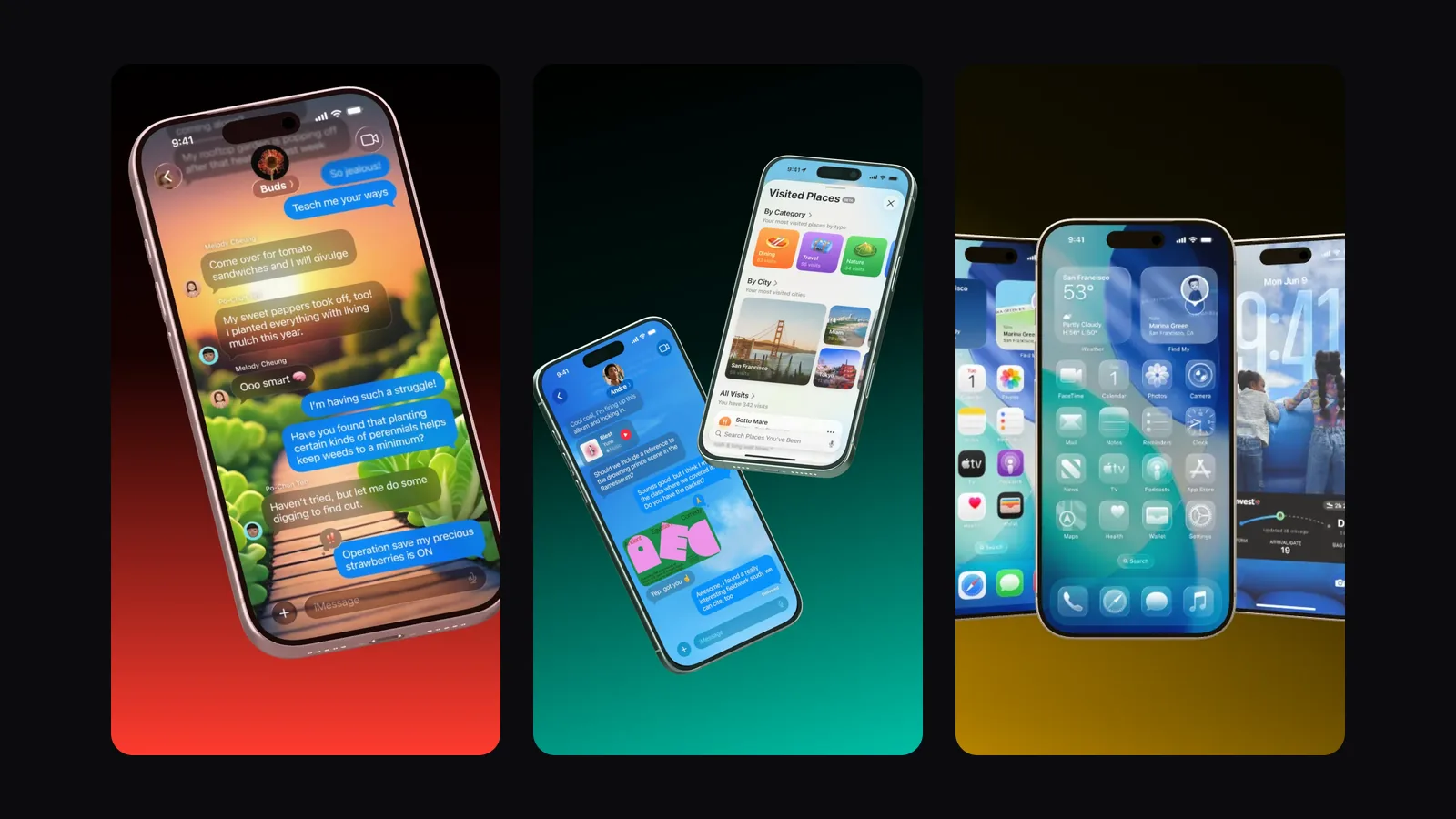
- Duo, Trio und Raster zeigen zwei, drei oder vier Geräte auf einmal. Das Lineup zeigt dasselbe Produkt auf MacBook, iPad und iPhone.
- Der Chat zeigt Claude auf dem MacBook, mit Anhängen, einer Bitte, den Werkzeugen und der Antwort.
- Die Schlusskarte beendet das Video. Der Name deiner App schlägt auf dem Beat in ihre Adresse zusammen.
Alle 21 Bausteine stehen im Glossar.
Keine Schnitte
Zwischen den Bausteinen gibt es keinen harten Schnitt und keine Blende. Auf demselben Gerät wechselt der Bildschirm so, wie es die App selbst tut. Zwischen zwei Szenen reißt die Kamera in einem schnellen Schwenk hinüber, und in die Schlusskarte führt ein kurzes Flackern wie bei einem gestörten Stream. Den passenden Übergang wählt deine KI selbst.
Der Song gibt den Takt vor
Showoff erkennt im Song das Tempo, jeden Beat, die Drops und den Aufbau aus Intro, Drops, Breaks und Outro. Das Gerät landet auf dem stärksten Drop, und jede Bewegung sitzt auf dem Beat. Ist ein Song deutlich schneller oder langsamer als üblich, passt Showoff die Schritte des Videos an. So hetzt nichts, und nichts schleppt sich.
Trifft die Erkennung den Moment nicht, den du meinst, sag deiner KI die Sekunde, etwa „Setz den Drop auf Sekunde 42“. Genauso legt sie die Schlusskarte auf einen bestimmten Moment, zum Beispiel auf den nächsten Drop nach einer Pause.
Hochformat oder quer, dunkel oder hell
Das Hochformat 9:16 ist ein Reel für Instagram, TikTok und Shorts und passt zu Apps auf dem Handy. Zeigt das Video vor allem ein MacBook, eine Website oder Browserfenster, nimm 16:9 für YouTube, deine Landingpage oder X. Dann passt der ganze Bildschirm ins Bild.
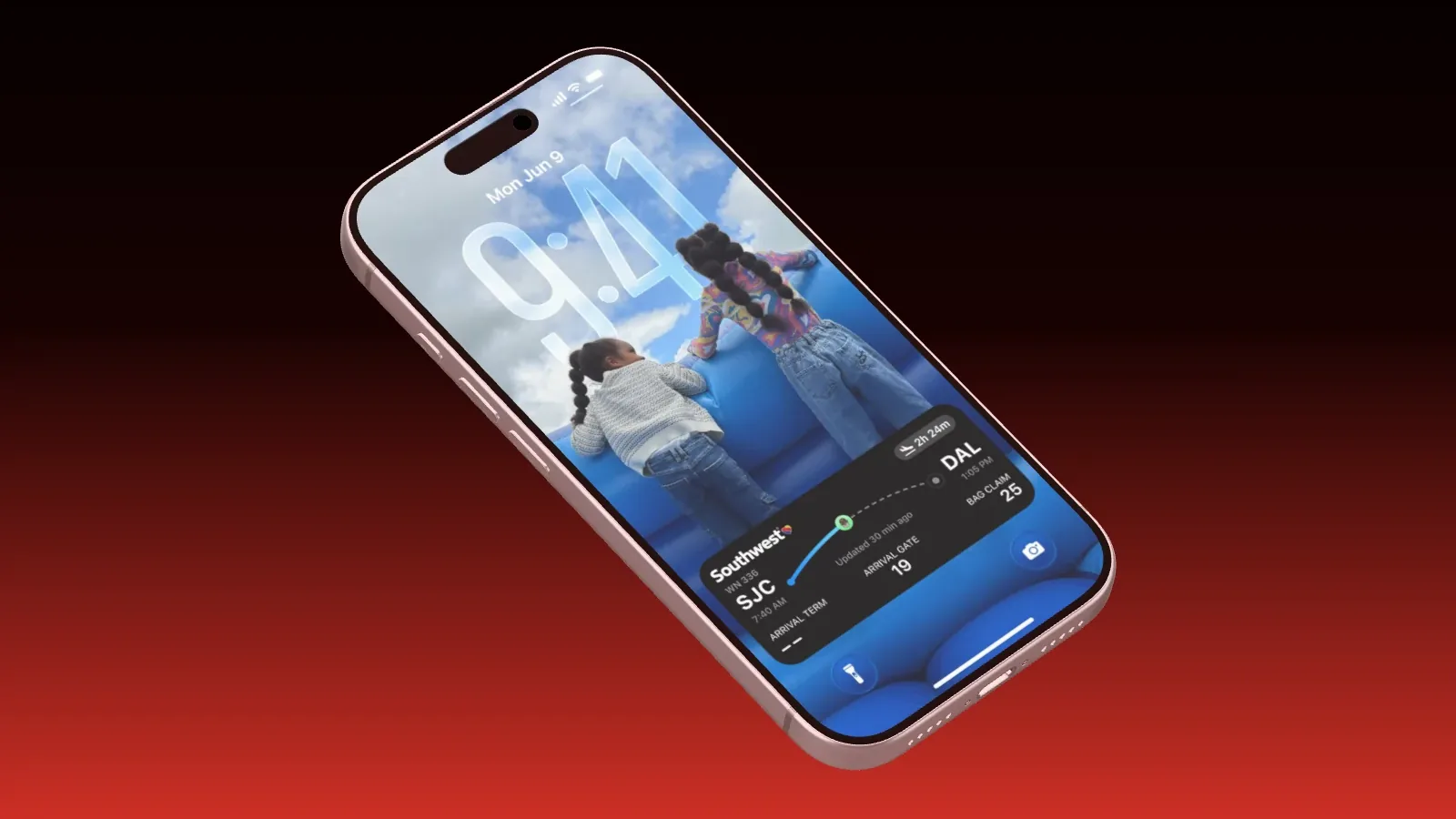
Der dunkle Look ist der des Trailers von Showoff. Die Geräte kommen aus dem Dunkel, und das Licht hat die Farbe deiner App. Der helle Look arbeitet mit einem weichen Verlauf, der sich auf dem Drop öffnet. Handys sind im Video iPhones, außer du wünschst dir ausdrücklich ein anderes Modell, und jedes zeichnet seine eigene saubere Statusleiste mit 9:41.
So bittest du darum
Diese Sätze kannst du abwandeln. Sag immer dazu, worum es in deiner App geht.
- Mach mit Showoff ein Launch Video für meine App Tempo. Sie plant deinen Tag in drei Blöcken. Die Screenshots liegen in ./screenshots, der Song ist song.mp3.
- Mach das Video hell, mit einem Verlauf von Lavendel zu Rosa.
- Meine App ist eine Web App. Zeig sie auf dem MacBook und mach das Video quer in 16:9.
- Meine App ist im App Store und bei Google Play. Setz die beiden Badges unter die Schlusskarte.
- Kürz das Video auf drei Bausteine und die Schlusskarte.
Rendern und herunterladen
Ist das Video gebaut, gibt dir deine KI den Link zu seiner Seite. Es liegt außerdem in deinen Projekten, und ein Klick darauf öffnet dieselbe Seite. Dort rendert dein Browser das Video Bild für Bild mit deiner Grafikkarte und zeigt dabei, was gerade entsteht. Lass den Tab so lange offen. Nach ein paar Minuten lädst du das MP4 herunter.
Ein Launch Video öffnet nicht im Editor. Soll sich etwas ändern, sagst du es deiner KI, und sie baut das Video um. Danach renderst du es einfach neu.
Was es kostet
Launch Videos baut deine KI über MCP, und MCP gehört zu Pro. In Free kannst du es 3 Tage lang ausprobieren, gezählt ab dem ersten Auftrag an deine KI. Das Rendern kostet nichts extra. Die Tarife stehen auf der Seite Preise.
Weiterlesen
Bausteine und Übergänge im Detail stehen in der Dokumentation. Brauchst du nur einen kurzen Clip ohne Song, nimm eine animierte Vorlage wie Push In und öffne sie im Editor.