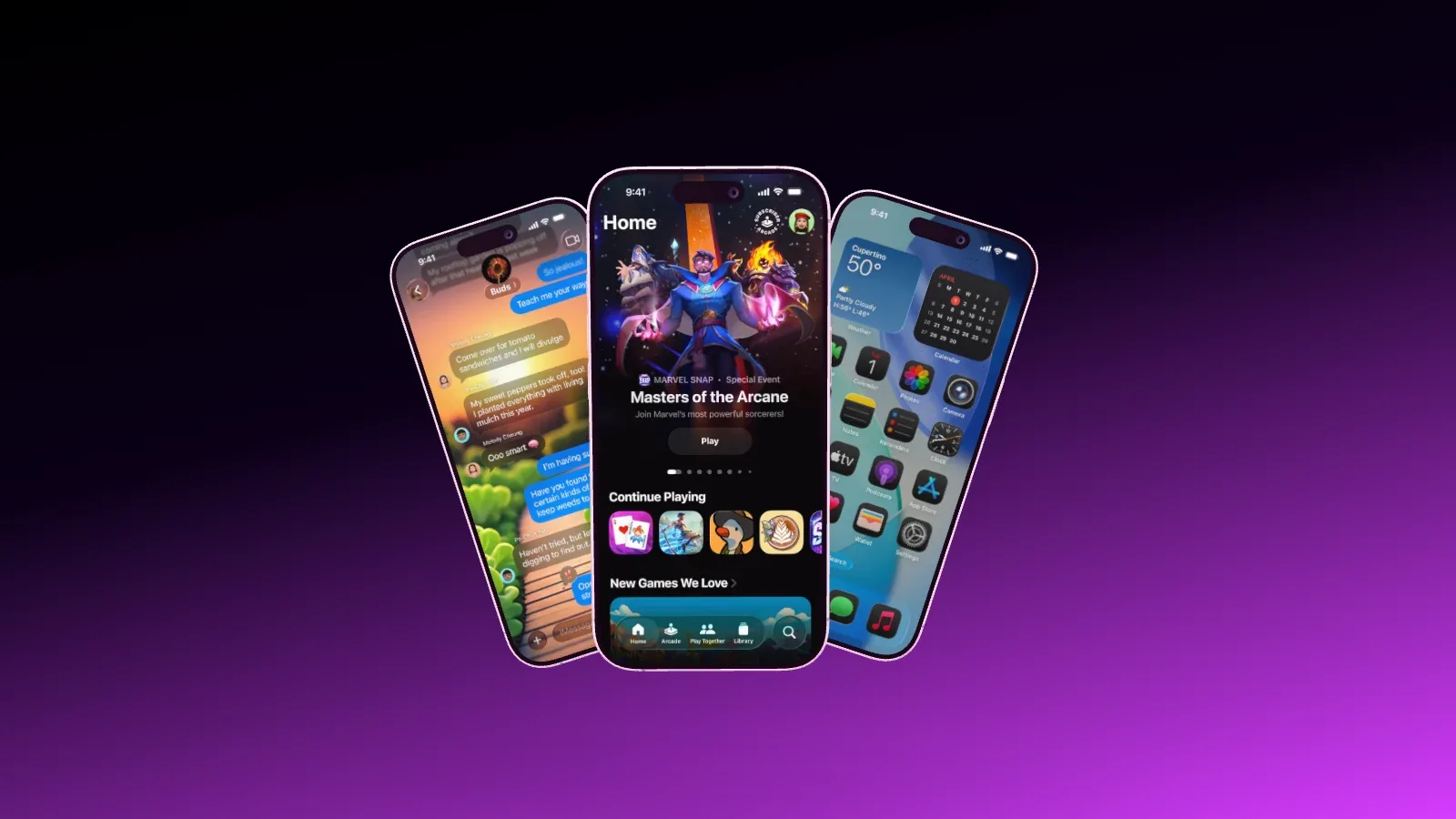
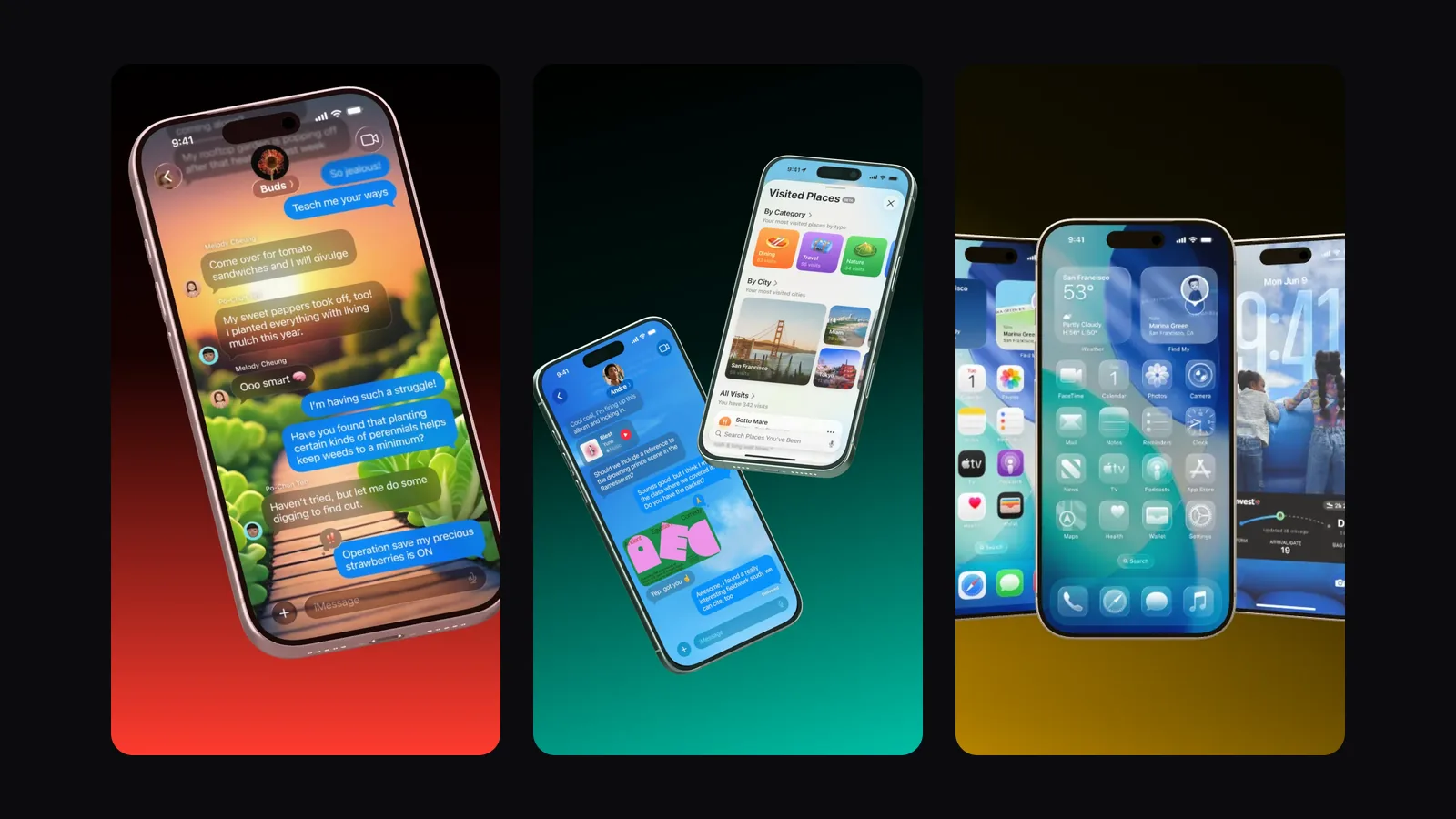
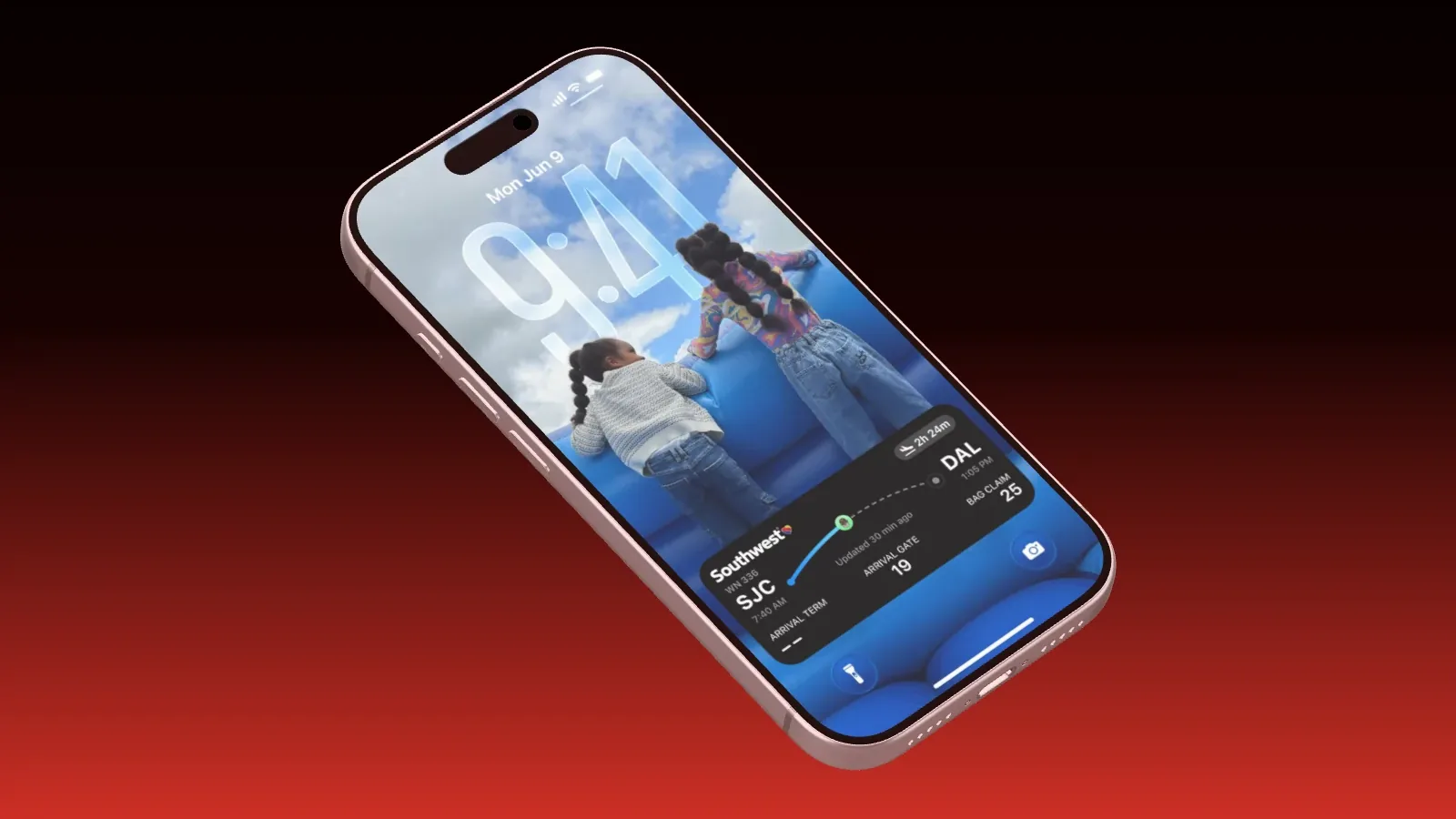
App Store Screenshots 2026: alle Größen für iPhone, iPad, Mac und Google Play
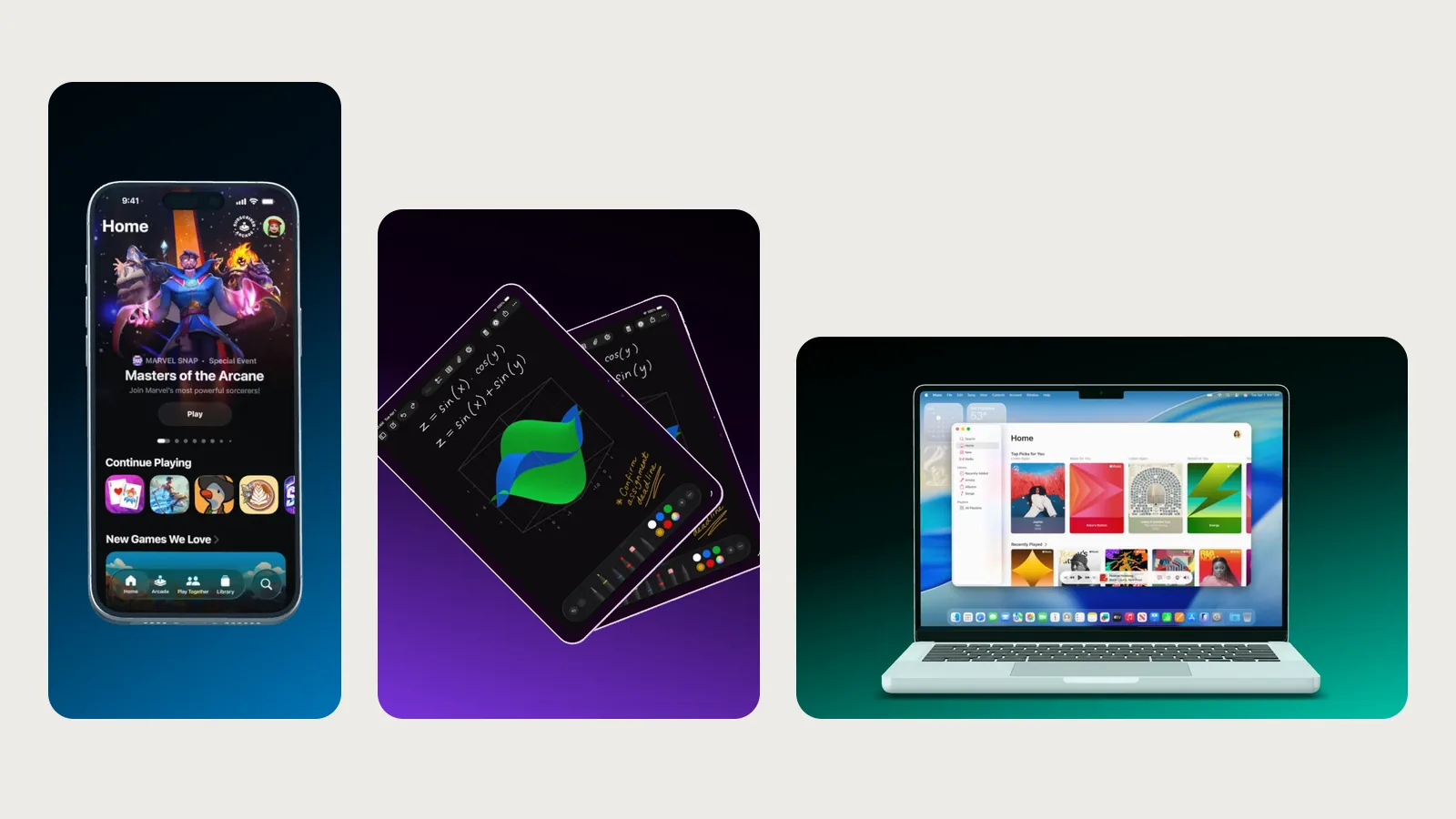
Mit jedem neuen iPhone kommt dieselbe Frage auf. Welche Größen will App Store Connect diesmal? Die gute Nachricht vorweg, für das iPhone reicht ein einziger Satz in der größten Klasse. Hier stehen die Größen, die im September 2026 gelten, für iPhone, iPad, Mac, Apple Watch und Google Play, und wie du sie mit Showoff exportierst.
Für das iPhone reicht 6,9 Zoll
Apple verlangt Screenshots für die größten iPhones mit 6,9 Zoll. Im Hochformat nimmt App Store Connect dort drei Größen an, im Querformat dieselben mit vertauschten Seiten.
- 1260 × 2736 Pixel
- 1290 × 2796 Pixel
- 1320 × 2868 Pixel
Pflicht ist dieser Satz, außer du lieferst stattdessen Bilder in 6,5 Zoll mit 1284 × 2778 oder 1242 × 2688 Pixeln. Für die kleineren iPhones brauchst du keine eigenen Bilder mehr. App Store Connect verkleinert deine Screenshots für sie selbst.
Das iPad braucht 13 Zoll
Läuft deine App auch auf dem iPad, brauchst du einen eigenen Satz in 13 Zoll. Erlaubt sind 2064 × 2752 und 2048 × 2732 Pixel im Hochformat. Ein hochgezogenes Bild vom iPhone ist kein Screenshot vom iPad, zeig dort die Oberfläche, die deine App auf dem iPad hat.
Mac und Apple Watch
Für den Mac App Store gilt das Seitenverhältnis 16:10, in einer von vier Größen.
- 1280 × 800 Pixel
- 1440 × 900 Pixel
- 2560 × 1600 Pixel
- 2880 × 1800 Pixel
Für die Apple Watch hat jede Klasse ihre eigene Größe, die Ultra 3 etwa 422 × 514 und die Series 11 416 × 496 Pixel.
Was Apple sonst noch verlangt
- Je Sprache ein bis zehn Screenshots.
- Das Format ist JPEG oder PNG.
- Das Bild hat keinen Alphakanal und keine Transparenz.
Google Play
Google ist bei den Maßen großzügiger. Dafür gibt es eine Regel, an der viele Bilder vom iPhone scheitern. Die lange Seite darf höchstens doppelt so lang sein wie die kurze, ein Bild in 1320 × 2868 fällt deshalb durch.
- Screenshots als JPEG oder als PNG mit 24 Bit, ohne Alphakanal.
- Für Handys mindestens 320 und höchstens 3840 Pixel je Seite. Google empfiehlt mindestens vier Screenshots mit mindestens 1080 Pixeln, etwa 1080 × 1920 im Hochformat 9:16.
- Für Tablets mit 7 und 10 Zoll mindestens vier Screenshots in 16:9 oder 9:16, jede Seite zwischen 1080 und 7680 Pixeln.
- Die Vorstellungsgrafik mit 1024 × 500 Pixeln ist Pflicht.
- Das Symbol der App hat 512 × 512 Pixel.
So exportierst du die Größen in Showoff
In Showoff bestimmt die Bühne die Größe. In ihren Einstellungen wählst du unter „Bildgröße“ den Eintrag für App Store 6,9 Zoll mit 1320 × 2868 Pixeln. Für alle anderen Maße nimmst du „Eigene Größe“ und trägst Breite und Höhe ein, etwa 2064 × 2752 für das iPad, 2880 × 1800 für den Mac oder 1080 × 1920 für Google Play. Die Bühne zeigt immer genau den Ausschnitt, der herauskommt.
Exportiert wird mit „Exportieren“ oben rechts. Für die Stores nimmst du JPG in der Auflösung 1×. JPG hat nie einen Alphakanal, und 1× liefert genau die eingestellten Maße.
Liegt die längste Kante über 1920 Pixeln, zählt der Export zu deinen Exporten in 2K und 4K. Das gilt für die Größen von iPhone und iPad. In Free ist davon 1 im Monat dabei, in Pro sind es 10, und danach kostet jeder weitere 1 €. Ist es in Free aufgebraucht, wählt der Dialog von selbst eine Stufe in Full HD. Die hat aber nicht die Maße, die Apple verlangt. Die 1080 × 1920 für Google Play bleiben in Full HD und damit immer frei. Alles Weitere steht auf der Seite Preise.
Eine Szene, alle Größen
Eine Szene besteht in Showoff aus Geräten, Licht und Kamera, nicht aus einem fertigen Bild. Für den nächsten Store stellst du deshalb nur die Größe um, prüfst den Ausschnitt und exportierst noch einmal. Für eine Serie tauschst du per Rechtsklick auf das Gerät mit „Screenshot austauschen“ das Bild und exportierst wieder.
Als Anfang taugen Vorlagen, die für den Store gemacht sind, etwa Low Hero für das erste Bild, Fan Trio für drei Screenshots auf einmal oder Tablet Fan für das iPad. Soll die ganze Serie wie aus einem Guss wirken, mit einem Hintergrund, der von Bild zu Bild weiterläuft, sieh dir das App Store Set an.
Eine saubere Uhrzeit oben im Bild bekommst du mit der Anleitung zur Statusleiste mit 9:41.
Kurz zusammengefasst
- Für das iPhone reicht ein Satz in 6,9 Zoll, etwa 1320 × 2868 Pixel.
- Für das iPad brauchst du 13 Zoll, wenn deine App dort läuft.
- Für Google Play nimmst du 1080 × 1920 und die Vorstellungsgrafik mit 1024 × 500.
- Exportiert wird als JPG in 1×, ohne Transparenz.
- Über Full HD zählt jeder Export zu deinen Exporten in 2K und 4K.
Die Vorgaben ändern sich mit neuen Geräten. Schau vor dem Hochladen kurz in die Hilfe von App Store Connect und der Play Console. Ein Konto bei Showoff legst du hier kostenlos an.