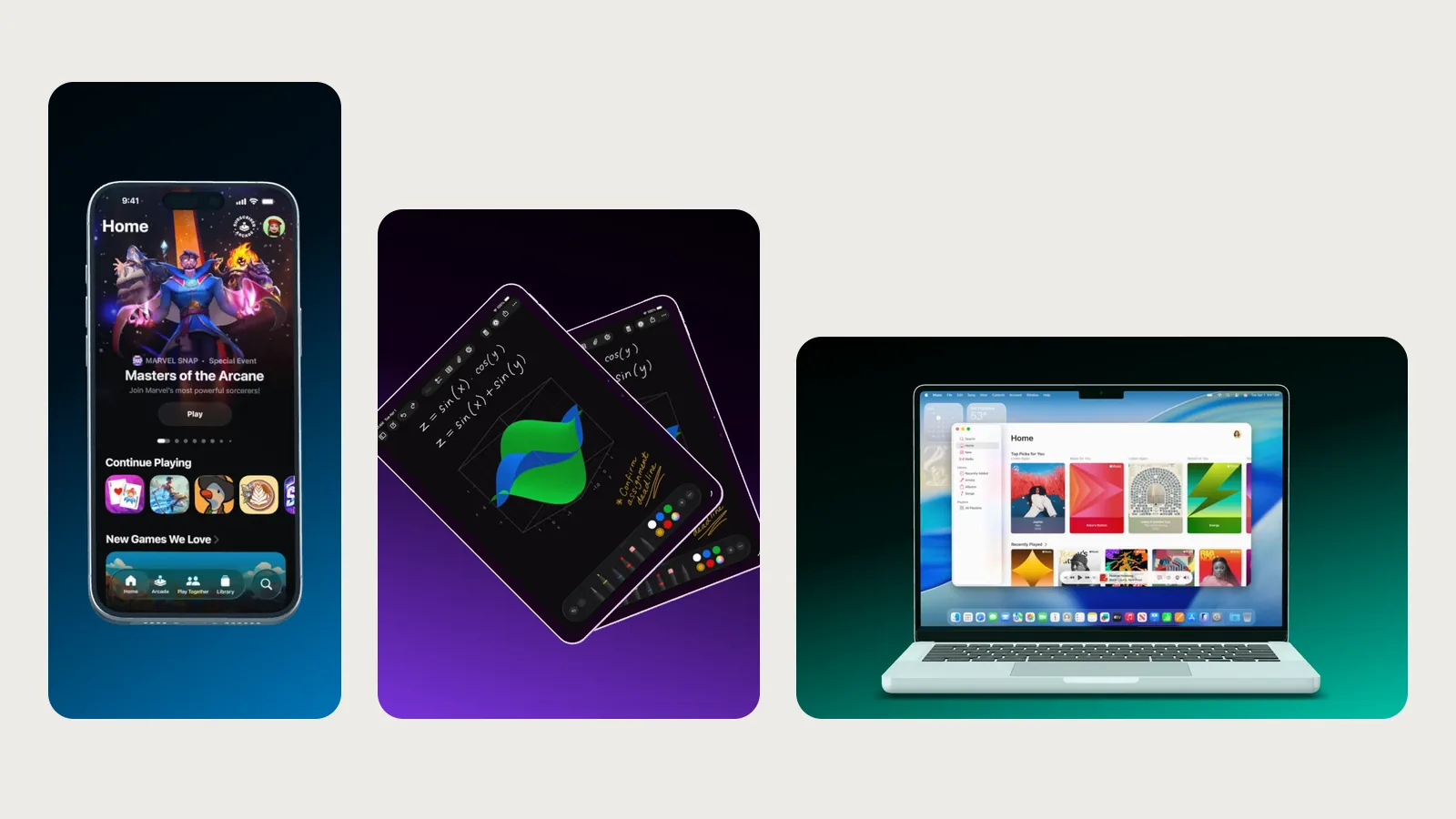
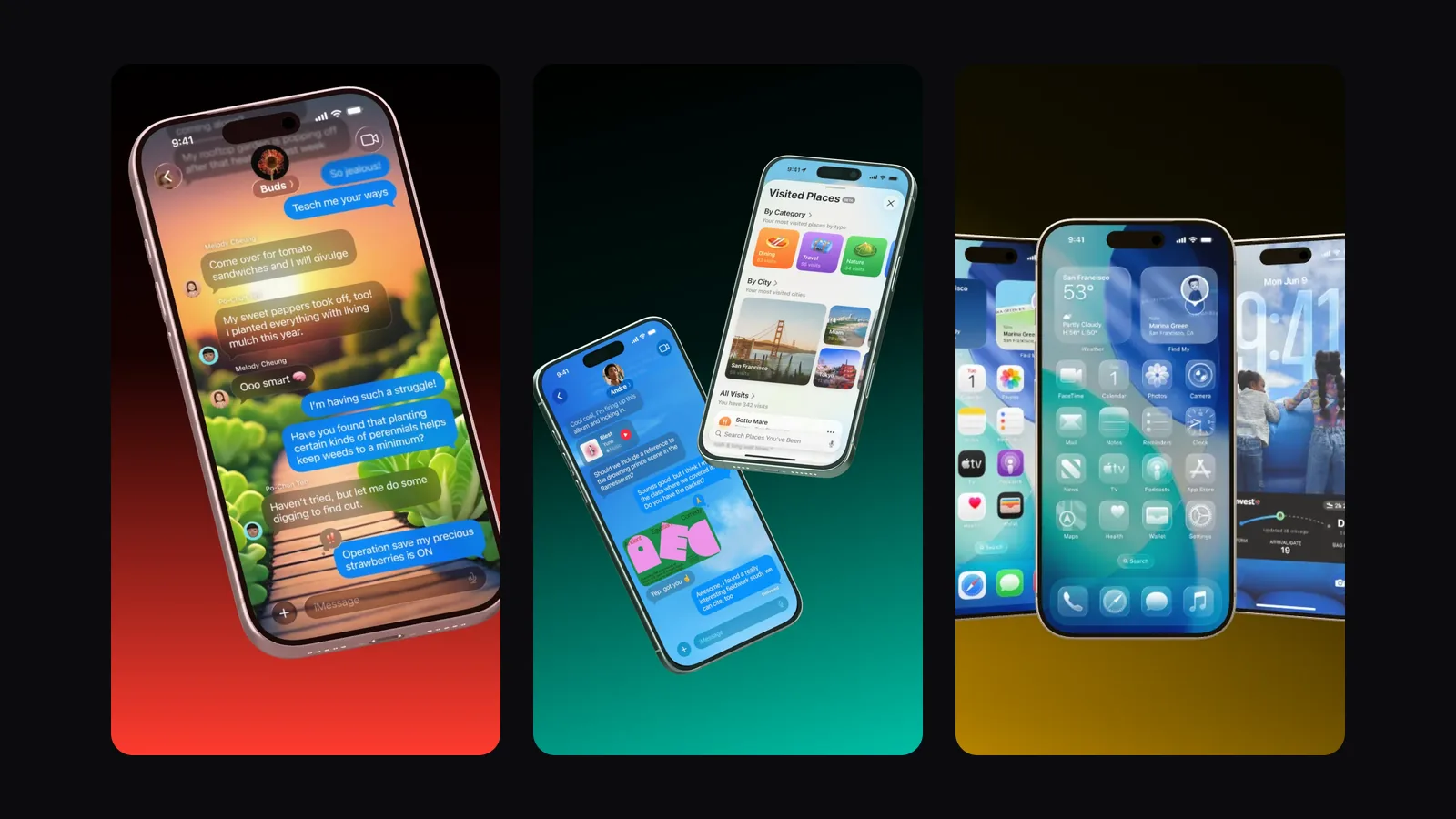
App Store Screenshots mit KI: Showoff mit Claude, ChatGPT oder Cursor verbinden
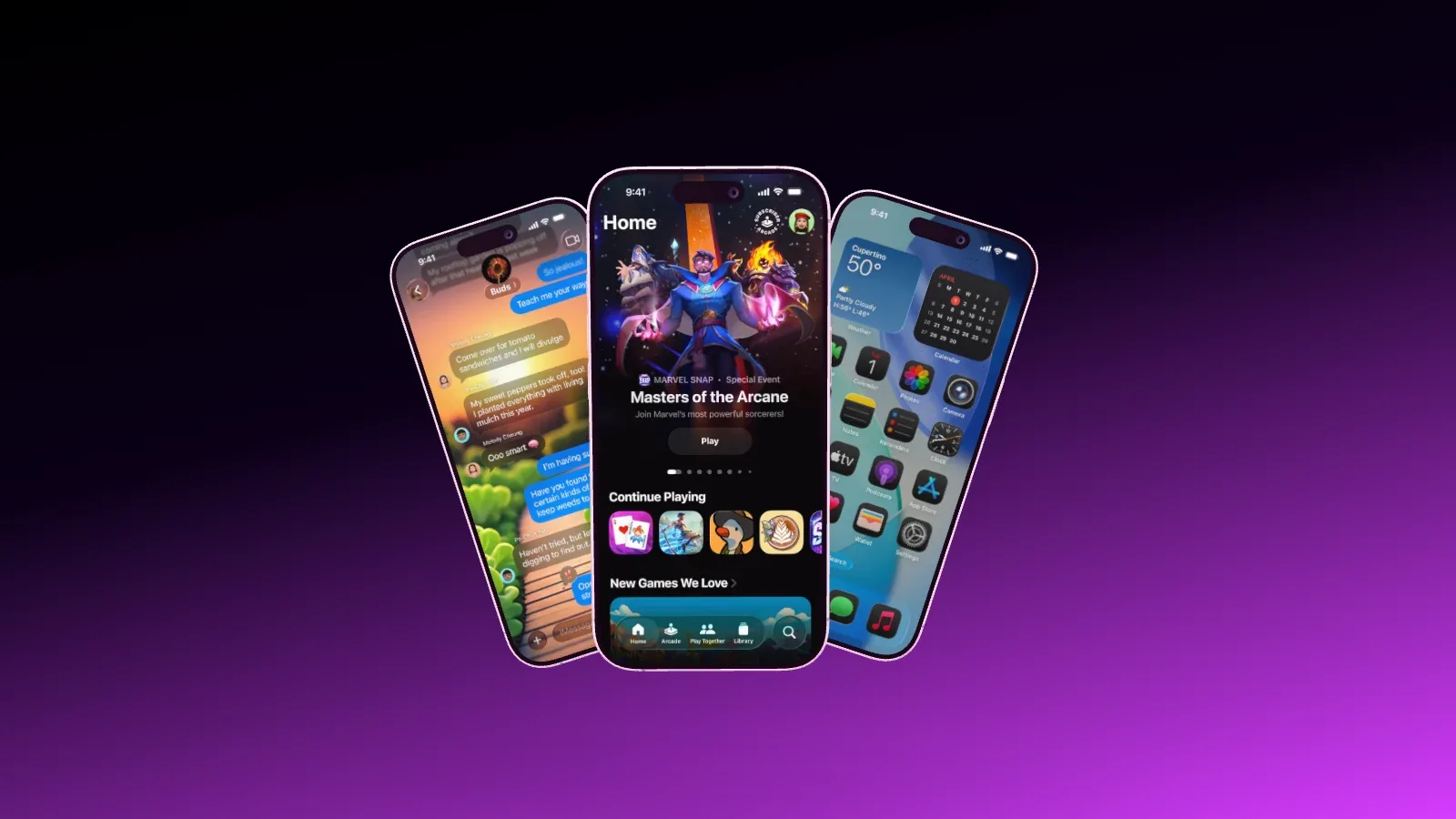
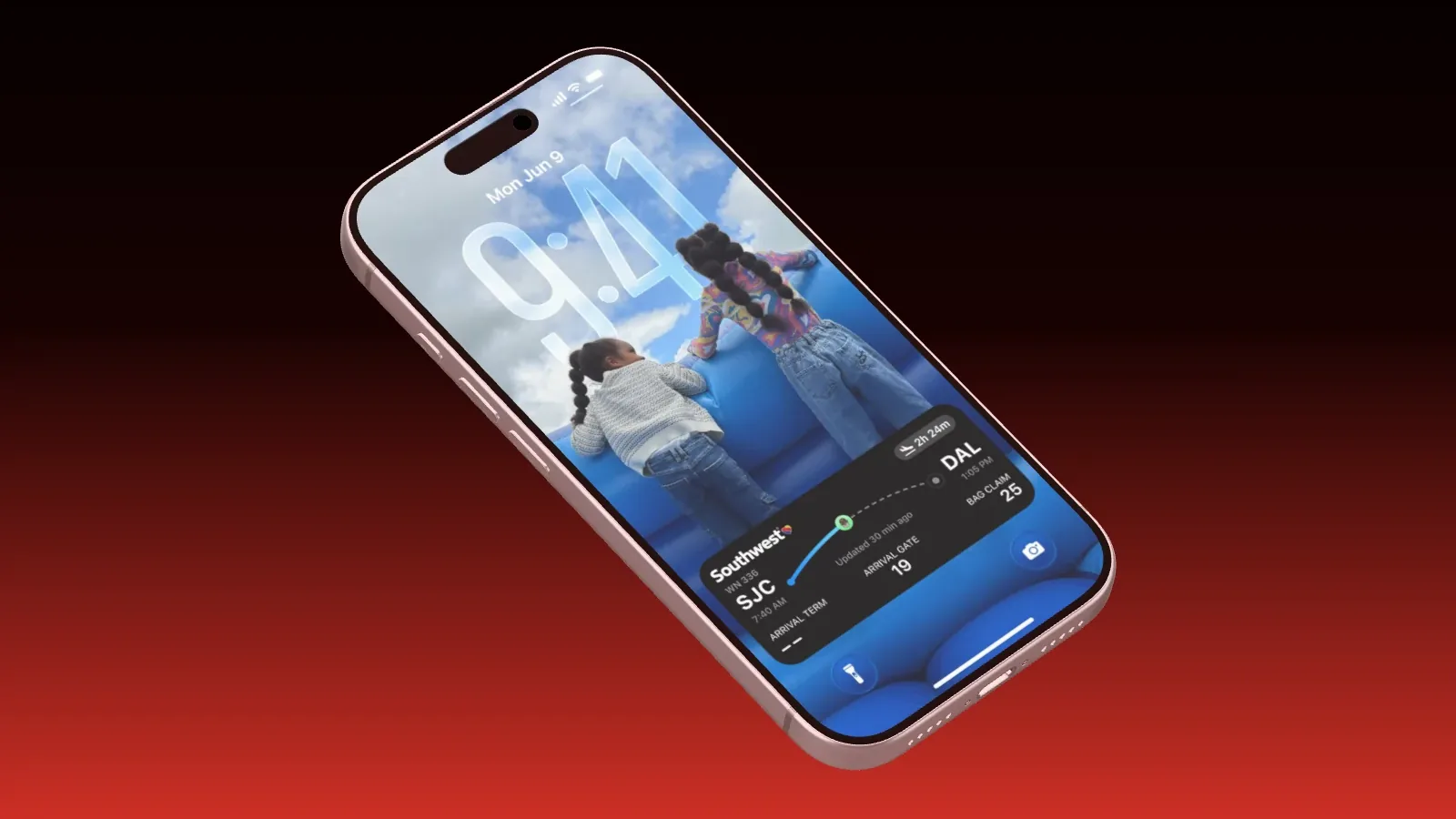
Ein Mockup musst du nicht mehr von Hand bauen. Sag deiner KI, was du brauchst, und sie baut es in Showoff, mit Gerät, Anordnung, Hintergrund und Text. Bevor etwas gespeichert wird, prüft Showoff das Bild wie ein Art Director. Das Ergebnis liegt danach in deinen Projekten, und du kannst im Editor weitermachen.
Was du brauchst
- Ein Konto bei Showoff. Das kostet nichts.
- Eine KI, die MCP spricht, etwa Claude, ChatGPT, Cursor, Claude Code, Codex oder Gemini CLI.
- Pro oder die Testphase in Free. Dort kann deine KI 3 Tage lang arbeiten, gezählt ab ihrem ersten Auftrag.
Showoff verbinden
Die Adresse des Servers ist https://showoff.dev/mcp, einen Schlüssel brauchst du nicht. Beim ersten Verbinden öffnet sich dein Browser. Dort meldest du dich bei Showoff an, wählst die Organisation und stimmst zu.
- In Claude öffnest du die Einstellungen und legst bei den Konnektoren einen eigenen Konnektor mit dieser Adresse an.
- In ChatGPT schaltest du in den Einstellungen im Bereich Sicherheit den Entwicklermodus ein. Dann klickst du bei den Plugins auf das Plus, fügst die Adresse ein und wählst OAuth.
- Für Cursor und VS Code klickst du in den Einstellungen von Showoff im Bereich MCP auf den passenden Knopf. Er öffnet den Installer des Programms.
- In Claude Code legst du den Server mit claude mcp add --scope user --transport http showoff https://showoff.dev/mcp an und meldest dich danach unter /mcp an.
Die Schritte für jeden Client stehen auch in der Dokumentation.
Screenshots zur KI bringen
Am schnellsten kommen deine Screenshots auf einem dieser drei Wege in Showoff.
- Liegen sie unter einer öffentlichen Adresse, etwa auf deiner Website, nennst du einfach die Links. Showoff lädt die Bilder selbst.
- Liegen sie auf deinem Rechner, lädt eine KI mit Terminal wie Claude Code oder Cursor sie über einen Link zum Hochladen direkt ins Projekt. Du nennst nur den Ordner.
- Oder deine KI legt das Projekt an, und du ziehst die Screenshots im Editor selbst auf die Geräte. Ihr arbeitet dabei am selben Projekt.
Gute Prompts
Sag, was nur du weißt, also welche App, welche Screenshots und wofür das Bild ist. Wie ein gutes Mockup aussieht, weiß die KI aus dem Leitfaden von Showoff. Diese Beispiele kannst du abwandeln.
- Nimm in Showoff die Vorlage „Fan Trio“ und setz meine drei Screenshots auf die iPhones.
- Bau mir ein Bild in App Store 6,9 Zoll mit einem iPhone 17 Pro und diesem Screenshot, der Hintergrund ruhig in der Farbe meiner App.
- Setz oben eine kurze Überschrift dazu und exportier das Bild als JPG.
- Bau dasselbe Bild für alle fünf Screenshots in ./screenshots und exportier jedes davon.
- Zeig mir drei Vorlagen, die zu einem Bild mit MacBook und iPhone passen.
Auf der Seite jeder Vorlage steht ein fertiger Satz für deine KI, den du kopieren kannst, zum Beispiel bei Low Hero. Die Namen der Aufbauten erklärt das Glossar.
Eine Serie für den Store
Für den App Store brauchst du meist mehrere Bilder im selben Stil. Bitte die KI, für jeden Screenshot dasselbe Bild zu bauen, mit derselben Vorlage oder derselben Anordnung. Die Größe gibst du einmal vor, etwa App Store 6,9 Zoll für das iPhone und 1080 × 1920 für Google Play.
Was Showoff prüft, bevor gespeichert wird
Jede Änderung läuft durch die Bildprüfung. Sie findet Geräte, die sich durchdringen, unnatürliche Winkel, Text über einem Gerät, abgeschnittene Screenshots und doppelte Statusleisten. Was einen neuen Fehler bringt, wird nicht gespeichert, und die KI bekommt die Korrektur gleich mit.
Dazu sieht sich die KI nach ihren Änderungen eine Vorschau an und geht eine Prüfliste durch, von abgeschnittenen Inhalten bis zu Farben, die sich beißen. Was die Rechnung nicht findet, soll ein Blick finden.
Wo das Ergebnis landet
Das Projekt liegt in deiner Organisation, und die KI gibt dir den Link zum Editor. Hast du ihn offen, siehst du ihr beim Bauen zu. Auf Wunsch rendert Showoff das fertige Bild gleich auf dem Server, und die KI gibt dir einen Link zum Herunterladen, der sieben Tage gilt.
Exporte über Full HD zählen wie im Editor zu deinen Exporten in 2K und 4K, auch die Größen für den App Store. Ist das Kontingent in Pro aufgebraucht, nennt dir die KI den Aufpreis von 1 € und exportiert erst, wenn du zustimmst. Die Zahlen stehen auf der Seite Preise.
Weiterlesen
Welche Größen die Stores verlangen, steht in App Store Screenshots 2026. Wie du Screenshots aus dem Simulator direkt austauschst, zeigt Screenshots mit Claude Code aktuell halten. Und für ein Video auf deinen Song gibt es das Launch Video mit KI.