iPhone 17 Pro Mockup in 3D: kostenlos und direkt im Browser
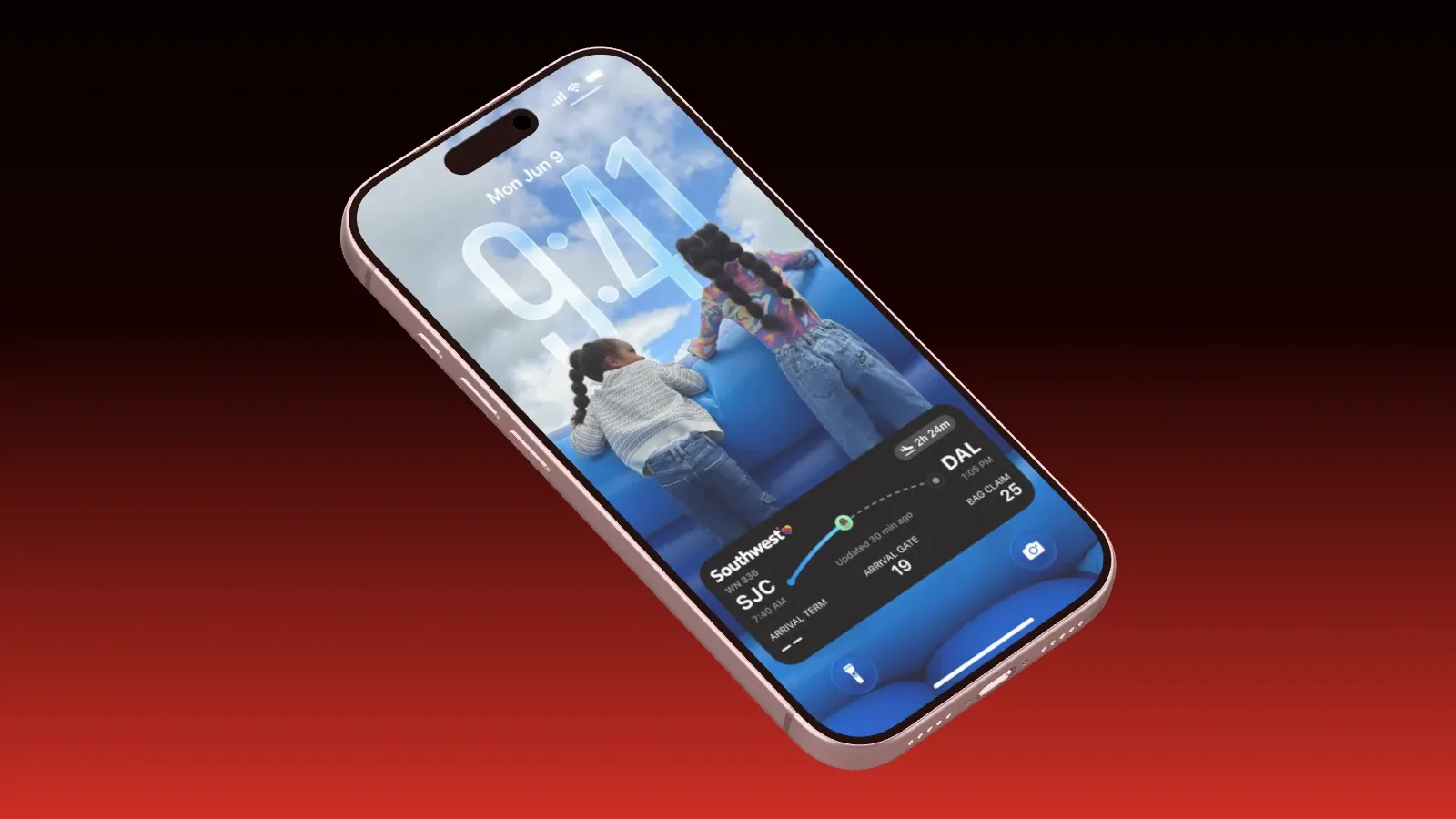
Das iPhone 17 Pro bekommst du in Showoff ohne Abo, wie jedes andere Gerät auch. Es ist ein echtes Modell in 3D, das du frei drehst, mit Licht auf Rahmen und Glas und einem weichen Schatten darunter. Installieren musst du nichts, Showoff läuft in deinem Browser. Diese Anleitung führt vom leeren Projekt zum fertigen Bild und zeigt, was Free kann und was Pro dazugibt.
Was in Free dabei ist
- Unbegrenzt viele Exporte in 720p, also bis 1280 Pixel an der längsten Kante.
- Dazu 1 Export im Monat in voller Qualität, bis 4K.
- Alle 17 Geräte in allen Farben und die saubere Statusleiste.
- Alle Vorlagen, die Auto Bewegung, Handy koppeln und das Arbeiten im Team.
- Kein Wasserzeichen, keine Kreditkarte, und Free selbst läuft nie ab.
Pro bringt unbegrenzte Exporte in voller Qualität, 60 fps, einen transparenten Hintergrund, Bewegungsunschärfe und Tiefenschärfe und die KI über MCP. Die Details stehen auf der Seite Preise.
1. Mit einer Vorlage anfangen
Am schnellsten geht es mit einer fertigen Szene. Leg ein Konto an, klick in deinen Projekten auf „Neues Projekt“ und dann auf „Vorlage wählen“. Mit dem iPhone 17 Pro gibt es unter anderem diese Vorlagen.
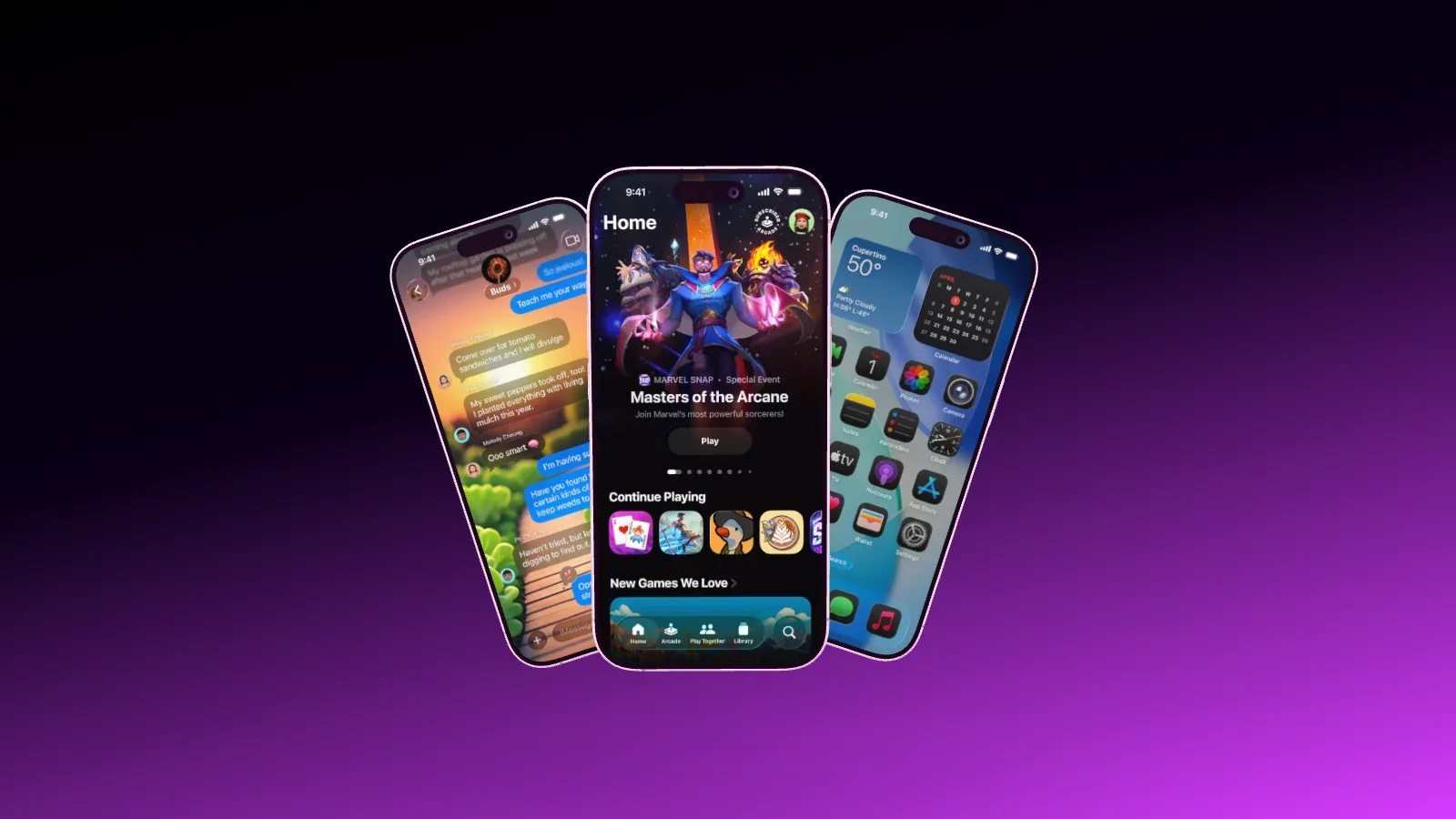
- Float zeigt ein schwebendes iPhone, locker geneigt. Der Allrounder für den App Store und Social Media.
- Three Quarter dreht es so, dass die Kante zu sehen ist. Das wirkt wie ein Produktfoto.
- Corner Macro geht ganz nah an die obere Ecke mit der Dynamic Island.
- Mirror und Stagger zeigen zwei und drei Geräte.
- Orbit lässt die Kamera in einem Video um das iPhone kreisen.
2. Oder leer beginnen
Willst du selbst bauen, wähl unter „Neues Projekt“ ein „Standbild“ für ein Bild oder einen „Film“ für ein Video. Die Art lässt sich später nicht mehr ändern. Mit „Gerät einsetzen“ stellst du das iPhone 17 Pro auf die Bühne. Alle anderen Geräte stehen dort genauso bereit, auch in Free.
3. Den Screenshot einsetzen
Das Display des iPhone 17 Pro hat 1206 × 2622 Pixel. Ein Screenshot in genau dieser Größe füllt es ohne Rand. Ein anderes Format passt Showoff ein, und du wählst, ob es das Display füllen oder ganz zu sehen sein soll.
Zieh den Screenshot einfach ins Fenster des Editors, er landet in der Mediathek des Projekts. Mit einem Rechtsklick auf das iPhone und „Screenshot wählen“ legst du ihn aufs Display. Statt eines Screenshots kannst du auch dein Handy koppeln. Dann läuft sein Bildschirm live auf dem Gerät im Mockup.
4. Kamera, Licht und Hintergrund
Im Kameramodus drehst du den Blick frei um das Gerät. Die Kamera beginnt mit einem langen Objektiv, das gibt den ruhigen Look von Produktfotos. Eine leichte Drehung zeigt, dass das Gerät Tiefe hat. Bei viel Text im Screenshot bleibst du nah an der Ansicht von vorn.
Als Hintergrund stehen eine Farbfläche, ein Verlauf oder ein eigenes Bild zur Wahl. Unter „Licht und Schatten“ schiebst du bei „Mehr“ die „Farbe der Spiegelungen“ Richtung Hintergrund, dann nimmt das Gehäuse an den Kanten die Farbe der Umgebung auf. Der „Schatten am Boden“ lässt das Gerät auf etwas stehen.
5. Exportieren
Oben rechts im Editor steht „Exportieren“. Ein Standbild gibt PNG oder JPG aus, in der einfachen, doppelten oder vierfachen Größe. Bis 1280 Pixel an der längsten Kante ist jeder Export frei, darüber ist es dein Export in voller Qualität. Der Dialog nennt bei jeder Stufe gleich die Pixel, die herauskommen.
Ein Film gibt MP4 oder WebM aus. Du exportierst mit 24 oder 30 Bildern pro Sekunde, mit Pro auch mit 60. Bewegungsunschärfe und Tiefenschärfe gehören ebenfalls zu Pro. Dein Browser rechnet das Video Bild für Bild, deshalb sieht es genauso aus wie die Vorschau.
Das iPhone in Bewegung
In einem Film bekommt das iPhone einen Auftritt, eine Dauerbewegung und einen Abgang. Es fliegt herein, schwebt leicht und dreht sich wieder hinaus. Mit der Auto Bewegung ziehst du Rechtecke um die Stellen deiner App, und die Kamera fährt sie nacheinander an.
Kurz zusammengefasst
- Das iPhone 17 Pro gibt es in Free, als echtes Modell in 3D im Browser.
- Ein Screenshot mit 1206 × 2622 Pixeln passt genau aufs Display.
- In 720p exportierst du unbegrenzt und ohne Wasserzeichen.
- Unbegrenzte Exporte in voller Qualität, Transparenz, Bewegungsunschärfe und Tiefenschärfe kommen mit Pro.
Welche Vorlage zu welchem Zweck passt, zeigt Welche Vorlage wofür. Ein Konto legst du hier kostenlos an.