Saubere Statusleiste mit 9:41: so kommt sie in jedes Mockup
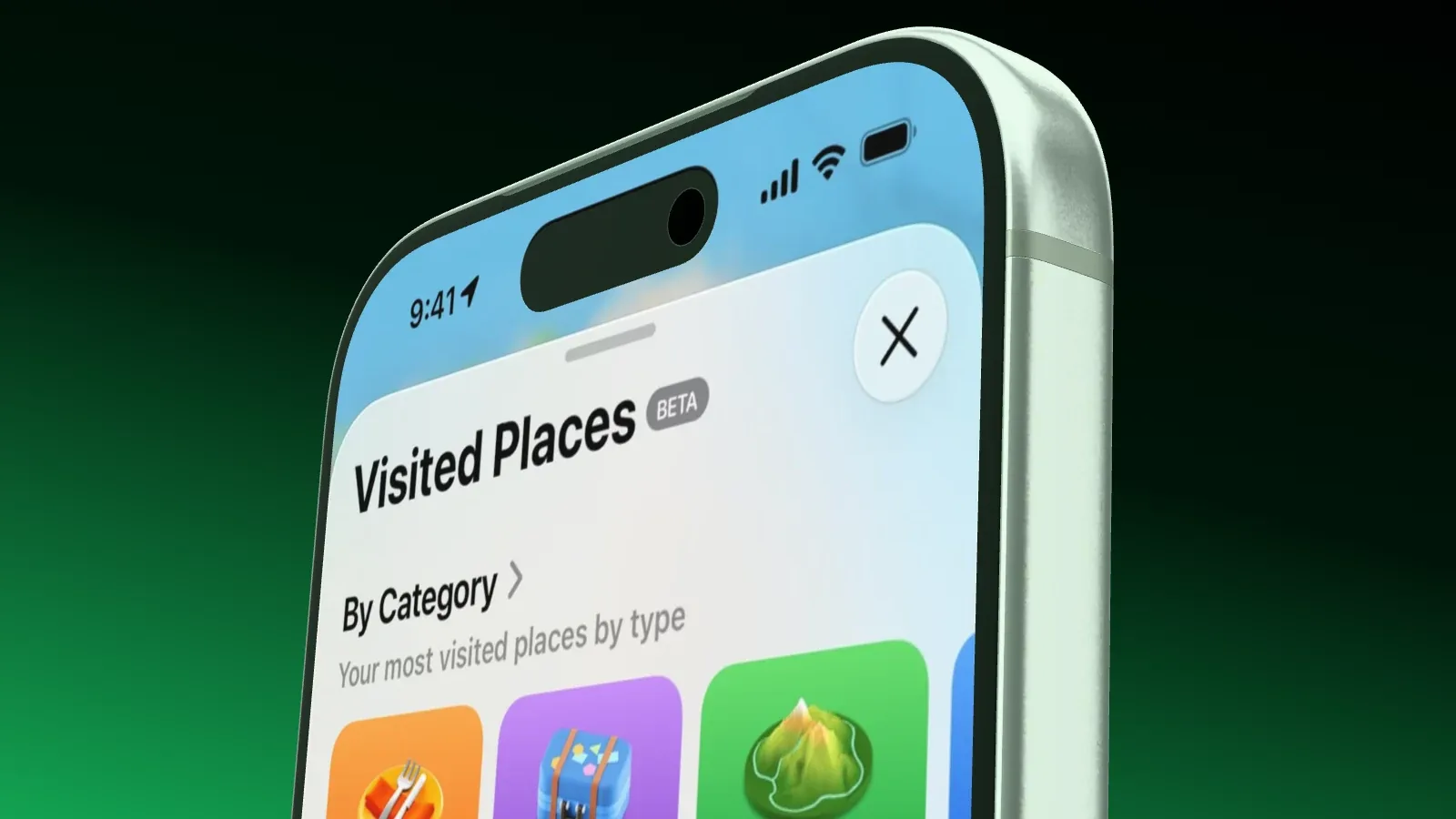
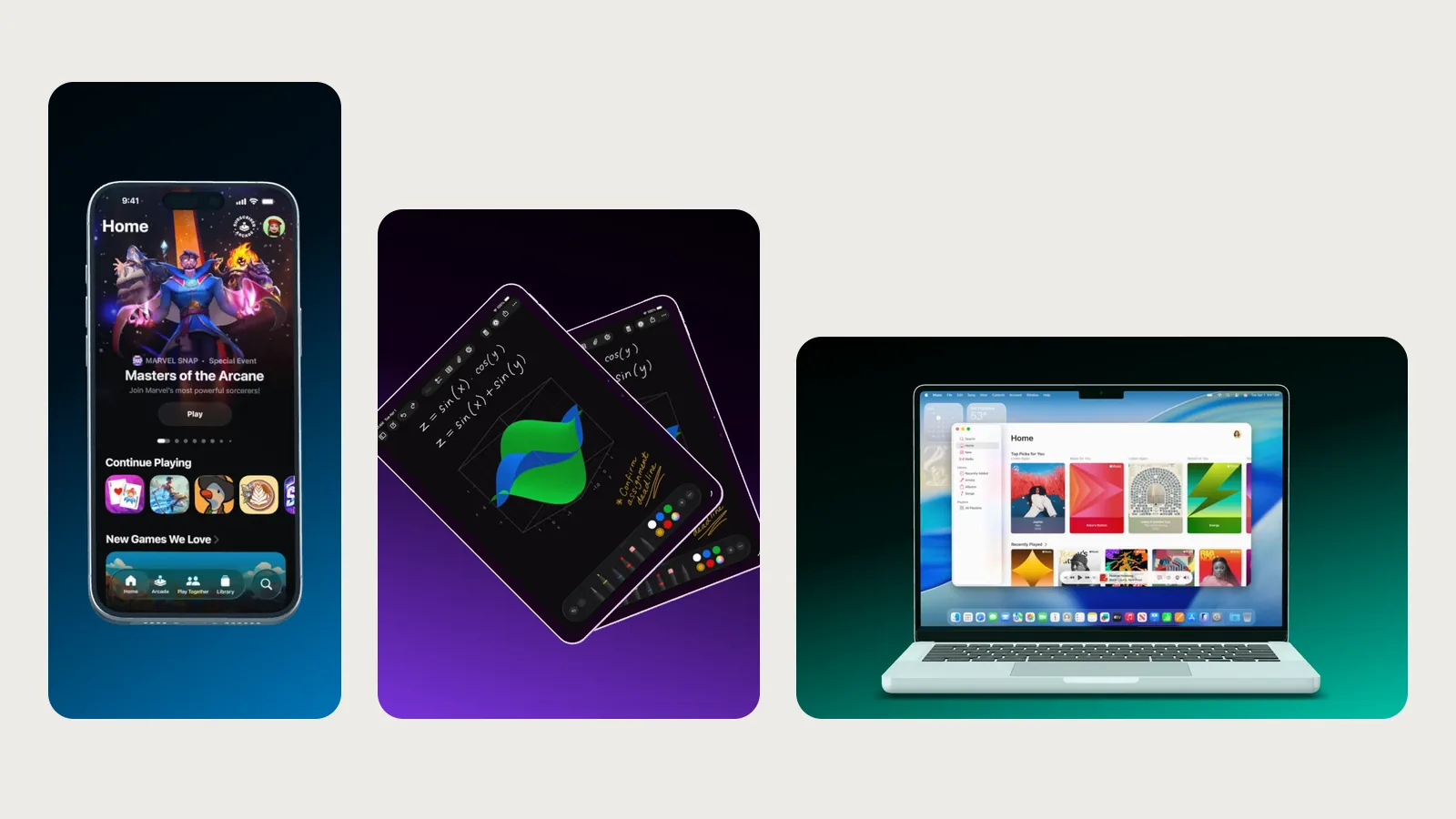
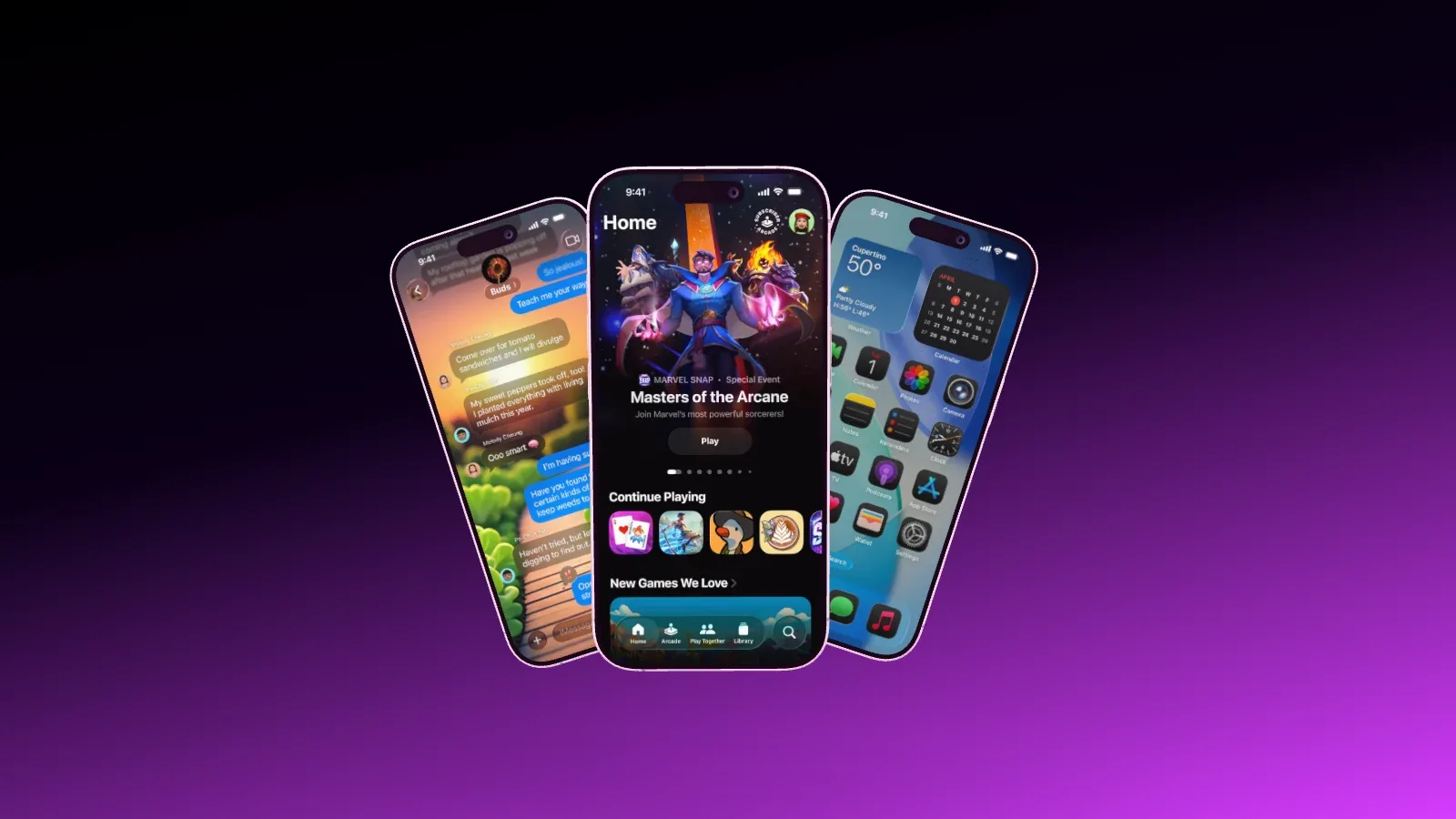
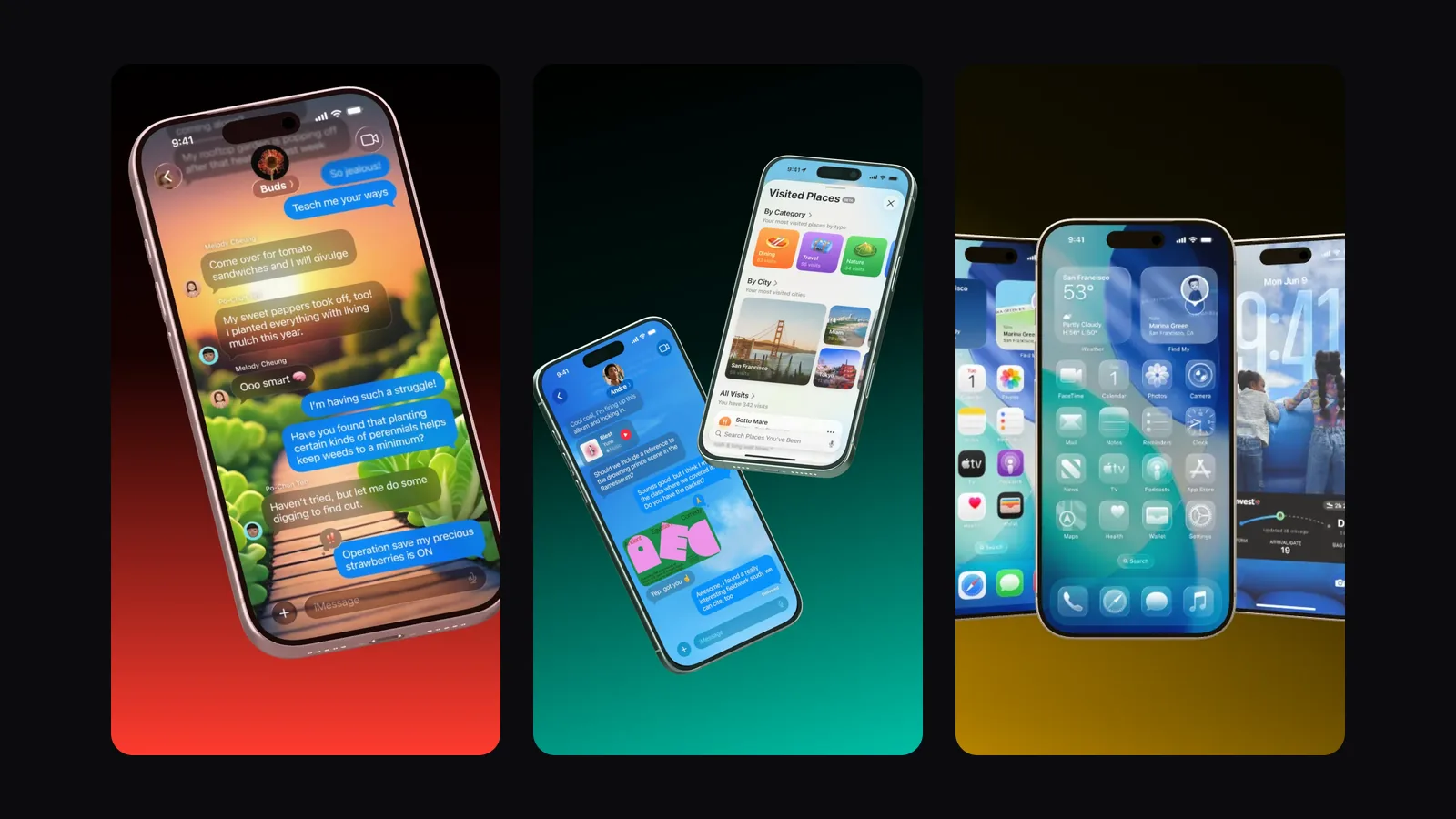
Eine echte Statusleiste erzählt zu viel. Sie zeigt die Uhrzeit, zu der du den Screenshot gemacht hast, einen halben Akku, den Namen deines Anbieters und ein paar Benachrichtigungen. Nimmt Android den Bildschirm auf, kommt eine rote Pille dazu. In ein Produktbild gehört davon nichts. Üblich sind 9:41, voller Empfang und voller Akku, so wie Apple es seit dem ersten iPhone auf seinen eigenen Bildern zeigt.
Showoff ersetzt die Leiste
In Showoff gibt es dafür einen Schalter. Wähl das Handy aus und leg bei seinen Bildschirmen „Statusleiste ersetzen“ um. Showoff schneidet dann die echte Leiste oben ab, füllt den Streifen mit den Farben direkt darunter und zeichnet eine saubere Leiste mit 9:41, vollem Empfang und vollem Akku. Uhrzeit und Symbole stehen je nach Hintergrund in Schwarz oder Weiß.
Der Schalter erscheint nur, wo er etwas bewirkt. Über einem Video und über einem eingepassten Screenshot fehlt er. Er gehört zu Pro, in Free ist er ausgegraut.
Praktisch ist das auch für Screenshots von Android auf einem iPhone. Ihre eigene Leiste verschwindet, und unter der Dynamic Island steht nichts Fremdes mehr. Die rote Pille einer Bildschirmaufnahme ist danach ebenfalls weg.
Deine KI macht es auch
Baut deine KI das Mockup über MCP, bitte sie einfach darum, etwa mit „Ersetz auf allen Handys die Statusleiste durch eine saubere mit 9:41.“ Sie legt dafür bei jedem Handy denselben Schalter um, den du im Editor findest. In einem Launch Video brauchst du nicht einmal das. Dort zeichnet jedes Handy seine saubere Leiste von selbst.
Selbst sauber aufnehmen im iOS Simulator
Machst du deine Screenshots im Simulator von Xcode, stellst du die Leiste vorher mit einem Befehl im Terminal ein. Das Wort booted meint dabei den Simulator, der gerade läuft.
- xcrun simctl status_bar booted override --time "9:41" --batteryState charged --batteryLevel 100 --cellularBars 4 --wifiBars 3
- xcrun simctl io booted screenshot shot.png
- xcrun simctl status_bar booted clear
Der erste Befehl setzt Uhrzeit, Akku und Empfang. Der zweite speichert den Bildschirm als PNG, und der dritte stellt die Leiste danach wieder zurück. Die Einstellung gilt nur im Simulator.
Ein Screenshot aus dem Simulator hat die Größe des simulierten Geräts. Der Simulator des iPhone 16 Pro Max liefert zum Beispiel 1320 × 2868 Pixel. Das ist genau die Größe für den App Store mit 6,9 Zoll und genau das Display des iPhone 16 Pro Max in Showoff.
Auf dem echten iPhone
Auf einem echten iPhone gibt es keinen solchen Befehl. Die Uhrzeit kannst du aber von Hand auf 9:41 stellen. In den Einstellungen schaltest du dafür unter Allgemein bei Datum & Uhrzeit das automatische Einstellen aus. Akku, Empfang und Benachrichtigungen bleiben dabei echt, also lade das iPhone vorher voll und schalte den Fokus Nicht stören ein. Den Rest erledigt der Schalter in Showoff.
Demomodus auf Android
Android hat einen Demomodus. Er funktioniert im Emulator und auf einem echten Gerät mit USB-Debugging. Du erlaubst ihn einmal, startest ihn und stellst die Uhr auf 9:41. Das Werkzeug adb dafür kommt mit den Platform-Tools des Android SDK, die Android Studio gleich mitinstalliert.
- adb shell settings put global sysui_demo_allowed 1
- adb shell am broadcast -a com.android.systemui.demo -e command enter
- adb shell am broadcast -a com.android.systemui.demo -e command clock -e hhmm 0941
- adb shell am broadcast -a com.android.systemui.demo -e command battery -e level 100 -e plugged false
- adb shell am broadcast -a com.android.systemui.demo -e command notifications -e visible false
Die letzten beiden Befehle füllen den Akku und blenden die Benachrichtigungen aus. Den Screenshot holst du mit adb exec-out screencap -p > shot.png auf deinen Rechner. Beendet wird der Demomodus mit adb shell am broadcast -a com.android.systemui.demo -e command exit.
Welcher Weg wann
- Screenshots aus dem Simulator oder dem Emulator machst du gleich sauber. Das kostet nichts und klappt mit jedem Werkzeug.
- Screenshots vom echten Handy und Aufnahmen mit roter Pille bringt der Schalter in Showoff in Ordnung.
- Mischst du in einer Serie Screenshots aus verschiedenen Quellen, nimm überall den Schalter. Dann sieht die Leiste auf jedem Bild gleich aus.
- In einem Launch Video musst du dich um nichts kümmern.
Die Leiste allein macht noch kein gutes Bild. Wie du die Screenshots für den Store in der richtigen Größe exportierst, steht in App Store Screenshots 2026. Wie du sie mit Claude Code bei jedem Release frisch aufnimmst und austauschst, zeigt Screenshots mit Claude Code aktuell halten. Den Begriff selbst erklärt das Glossar.