Welche Vorlage wofür? Ein Wegweiser durch die Vorlagen für Mockups
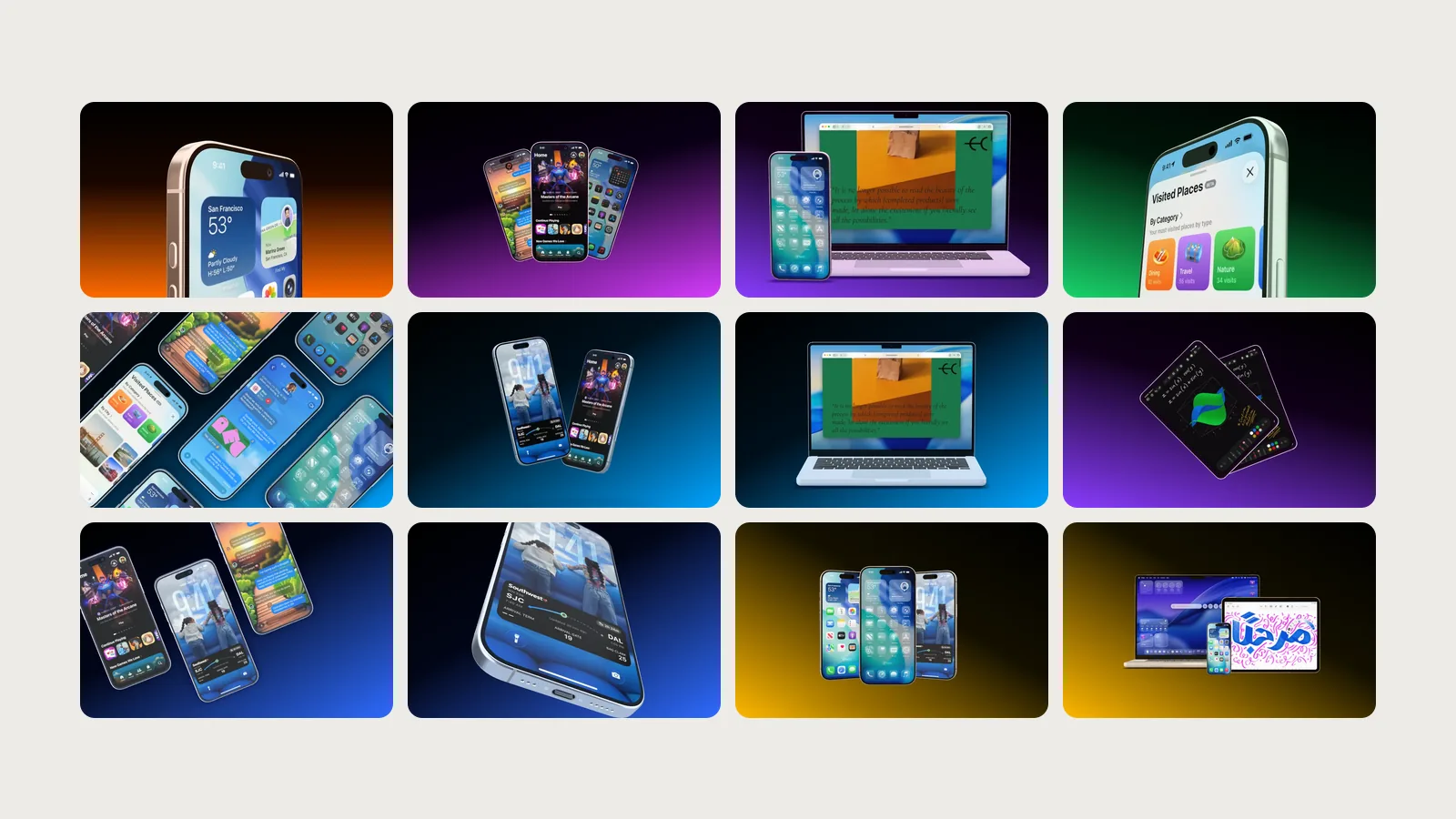
Eine Vorlage in Showoff ist eine fertige Szene mit Geräten, Kamera und Hintergrund. Du öffnest sie im Editor, tauschst den Screenshot und exportierst. Die schwierigste Entscheidung ist oft die erste, welche Vorlage passt. Hier stehen sie nach dem, wofür du sie brauchst.
Das erste Bild im App Store
Das erste Bild entscheidet, ob jemand weiterliest. Ein einzelnes Handy, groß und mutig, trägt es am besten.
- Low Hero zeigt ein iPhone ganz nah von unten, so nah, dass der Bildrand es anschneidet.
- Steep Hero kippt es steil zur Kamera, und der Bildschirm bleibt trotzdem lesbar.
- Float ist der ruhige Allrounder, ein schwebendes iPhone, locker geneigt.
- Three Quarter zeigt die Kante des Geräts und wirkt wie ein Produktfoto.
Mehrere Screens auf einmal
Für einen Überblick über deine Funktionen oder eine ganze Serie für den Store.
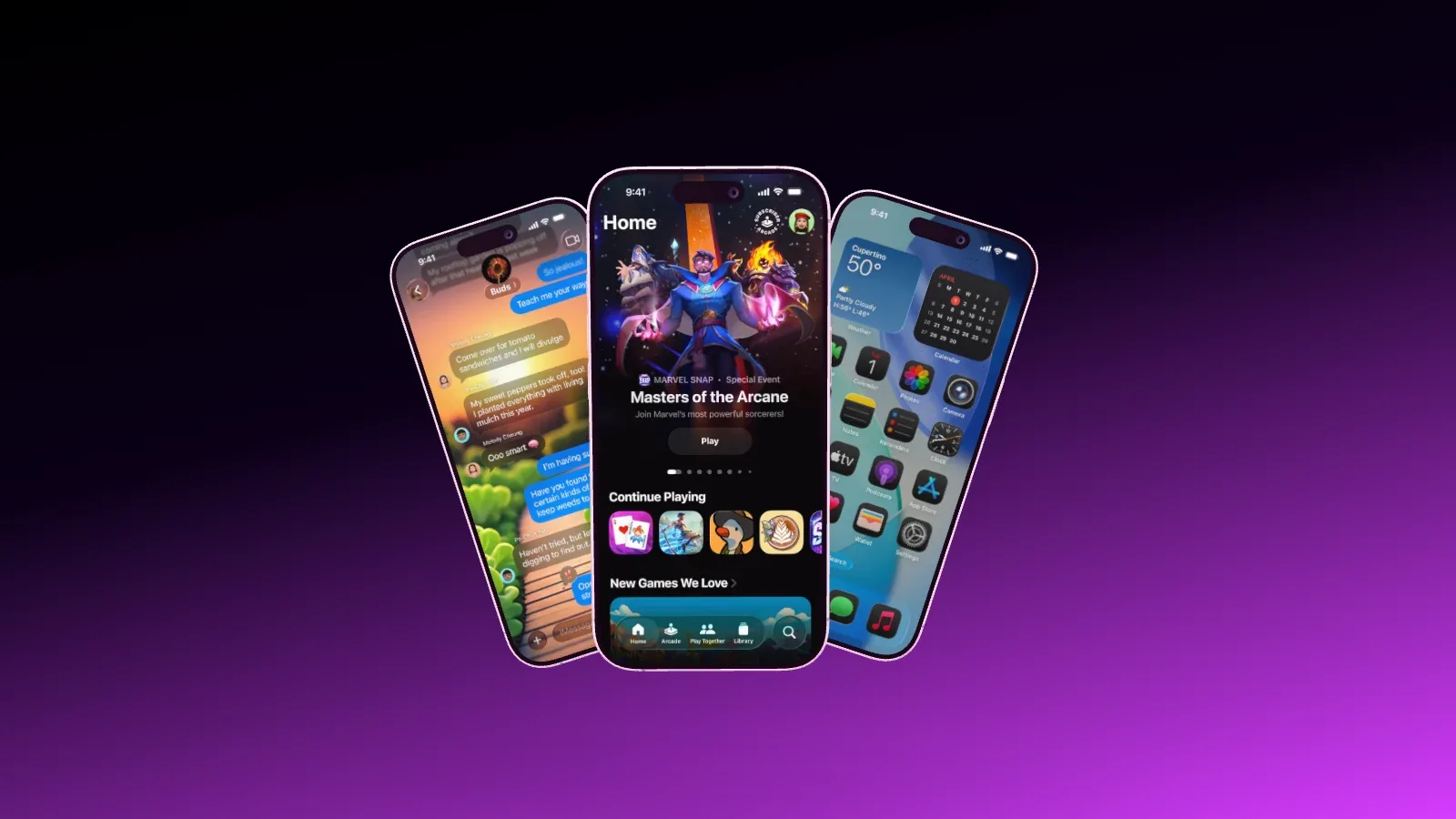
- Fan Trio fächert drei iPhones aus der Mitte auf, das mittlere steht vorn.
- Fan Deck zeigt vier iPhones wie ein Blatt Karten.
- Stagger stellt drei frontal in eine Reihe, das mittlere einen Schritt nach vorn.
- Mosaic legt sieben iPhones in ein schräges Raster, genug für einen ganzen Ablauf.
Zwei Screens, die zusammengehören
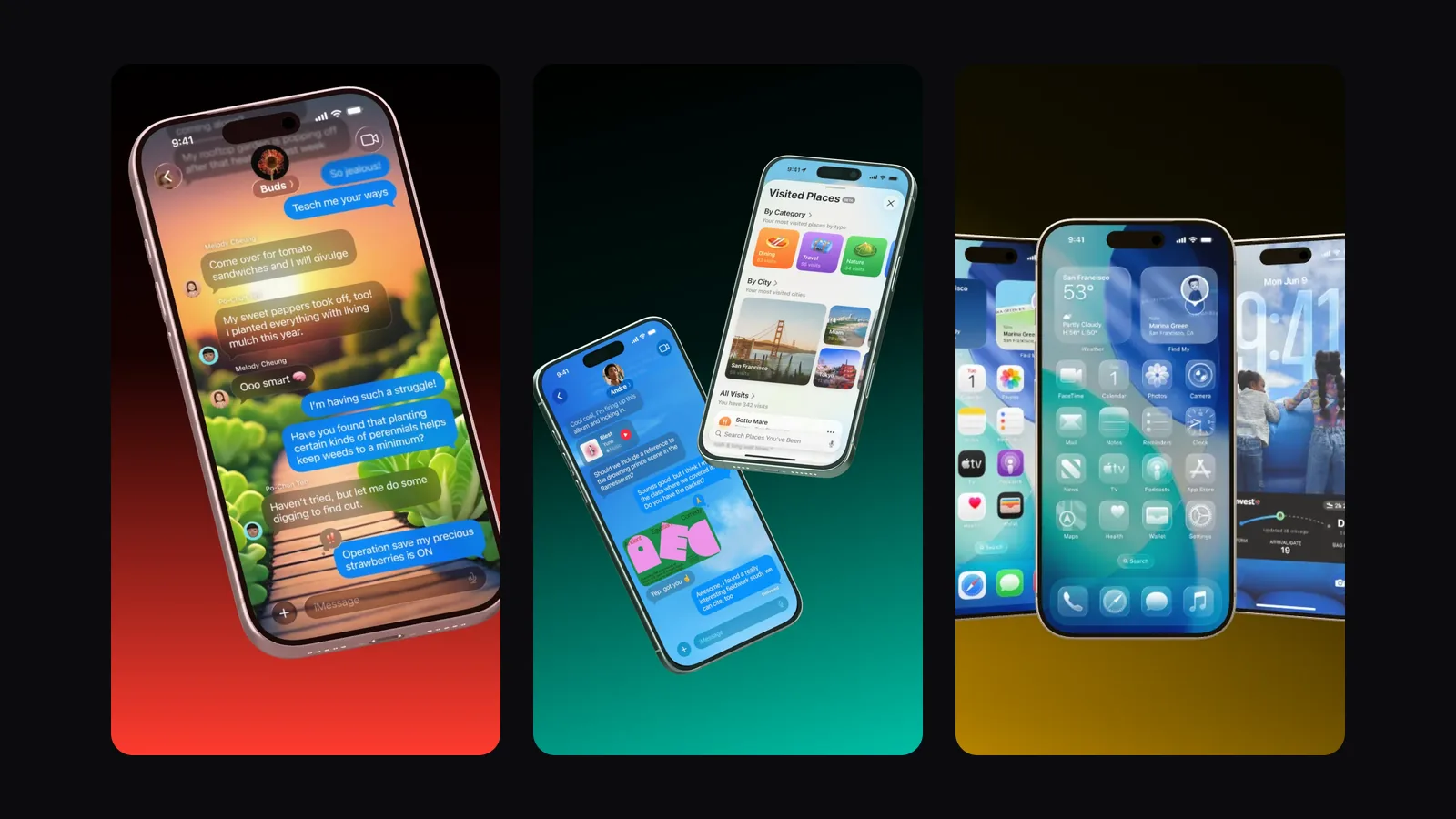
- Mirror stellt zwei iPhones spiegelbildlich nebeneinander, gut für vorher und nachher.
- Lean In lässt zwei iPhones sich einander zuneigen.
- Tilt Duo stellt einem wichtigen Screenshot einen zweiten zur Seite.
- Tall Cross kreuzt zwei im Hochformat, gemacht für Stories und Reels.
Websites, Web Apps und alle Plattformen
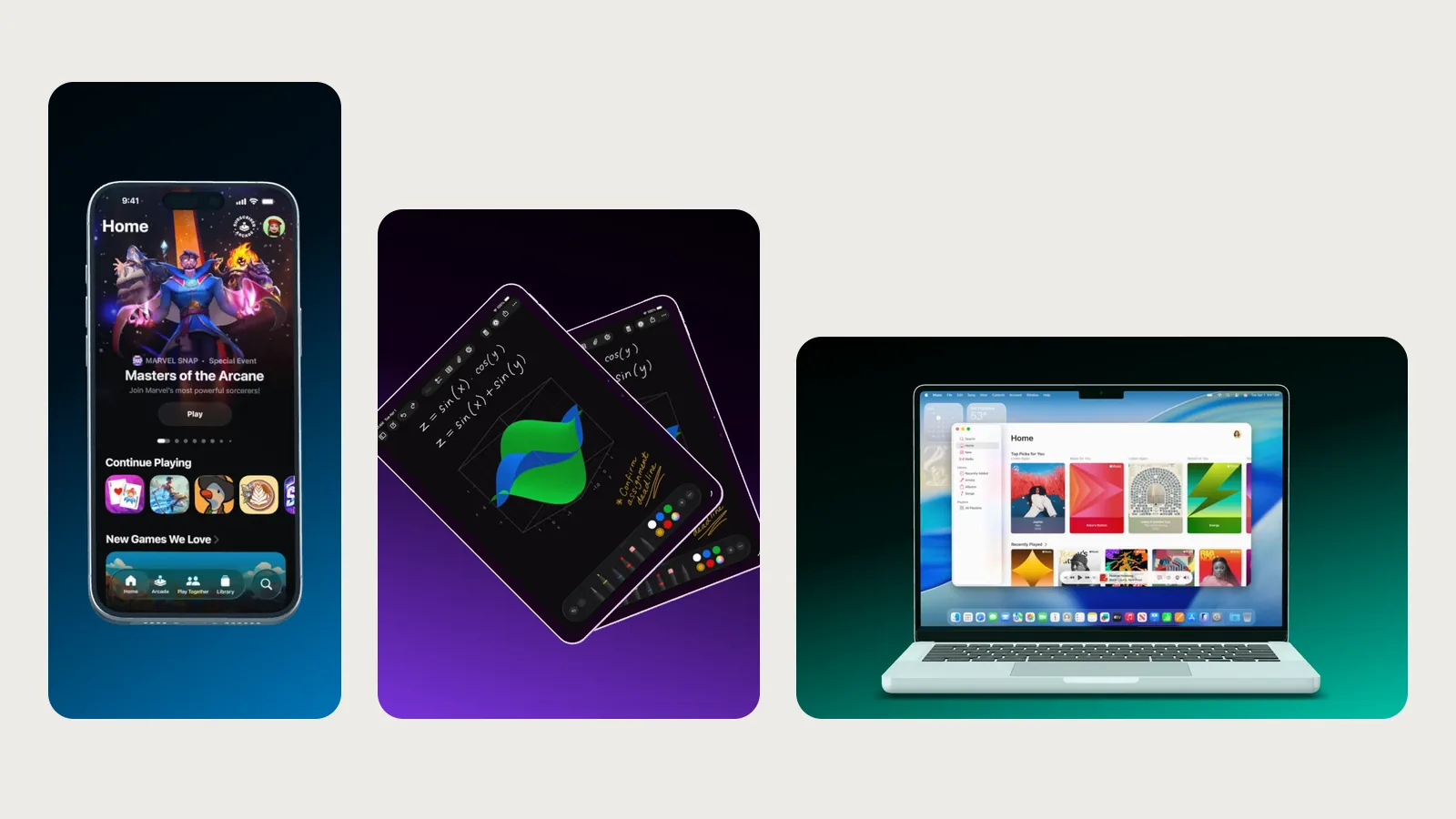
- Open Lid zeigt ein MacBook gerade von vorn, und der Bildschirm bekommt die ganze Aufmerksamkeit.
- Top Down zeigt es von oben auf dem Schreibtisch, für Dashboards und SaaS.
- Desk Duo stellt ein iPhone vor das MacBook, für Web App und App zusammen.
- Ecosystem zeigt MacBook, iPad und iPhone beisammen, für ein Produkt, das überall läuft.
Apps für das iPad
- Tablet Fan fächert zwei iPads auf, für Apps, die den großen Bildschirm brauchen.
- Layered legt die Fassungen deiner App für Handy und Tablet zu einem Aufmacher übereinander.
Ein Detail ganz nah
- Corner Macro holt die obere Ecke mit der Dynamic Island heran.
- Edge Crop schneidet ein iPhone unten an, und der Anschnitt macht den Bildschirm groß.
- Wide Close geht im Weitwinkel so nah heran, dass der Bildschirm das Bild füllt.
- Push In fährt in einem Video an ein liegendes iPhone heran und lenkt den Blick auf eine Stelle des Bildschirms.
Ruhige Bilder für Blog und Präsentation
- Flat Trio und Flat Duo legen iPhones flach auf den Tisch.
- Flat Pair legt ein iPad und ein iPhone nebeneinander.
- Straight On zeigt ein iPhone gerade von vorn, die neutrale Wahl für Dokumentation.
Videos für den Launch
- Scan & Spin fährt über den Bildschirm, dann dreht sich das Handy einmal um sich selbst.
- Roll In lässt zwei iPhones nacheinander ins Bild rollen.
- Cascade federt drei iPhones an ihren Platz und lässt sie wieder hinausfliegen.
- Desk Reveal klappt ein MacBook auf, dann fliegt ein iPhone dazu.
Animationen exportierst du als MP4 oder WebM. Die ganze Auswahl steht bei den animierten Vorlagen. Brauchst du einen Film auf deinen Song, sieh dir das Launch Video an.
Eine Vorlage ist ein Anfang
Keine Vorlage musst du so nehmen, wie sie ist. Im Editor tauschst du das Gerät, etwa ein iPhone gegen ein Pixel, ohne die Szene neu zu bauen. Winkel, Hintergrund und Text stellst du frei ein, und im Reiter „Bühne“ wählst du ein anderes Format. Die Vorlage selbst bleibt dabei unverändert, denn ein Klick auf „Vorlage öffnen“ legt eine Kopie als neues Projekt an.
Die Seite jeder Vorlage nennt ihr Format, ihre Geräte und bei Animationen die Länge. Low Hero hat zum Beispiel 2000 × 2000 Pixel, Tall Cross ist ein Hochformat. Alle Vorlagen gehören auch zu Free.
So findest du deine
Frag dich drei Dinge. Wie viele Screens willst du zeigen, wo erscheint das Bild, und soll es sich bewegen? Ein Screen braucht ein einzelnes Gerät, drei Funktionen brauchen einen Fächer, ein Reel braucht das Hochformat oder eine Animation. Die Übersicht der Vorlagen filtert nach iPhone, iPad, MacBook, mehreren Geräten, Nahaufnahmen, liegenden Geräten und Animationen.
Jede Vorlage öffnest du mit einem Klick im Editor, dort tauschst du nur noch den Screenshot. Arbeitest du mit einer KI, steht auf der Seite jeder Vorlage ein fertiger Satz für sie, den du nur noch kopierst. Die Namen der Aufbauten erklärt das Glossar, und für die Größen der Stores hilft App Store Screenshots 2026.